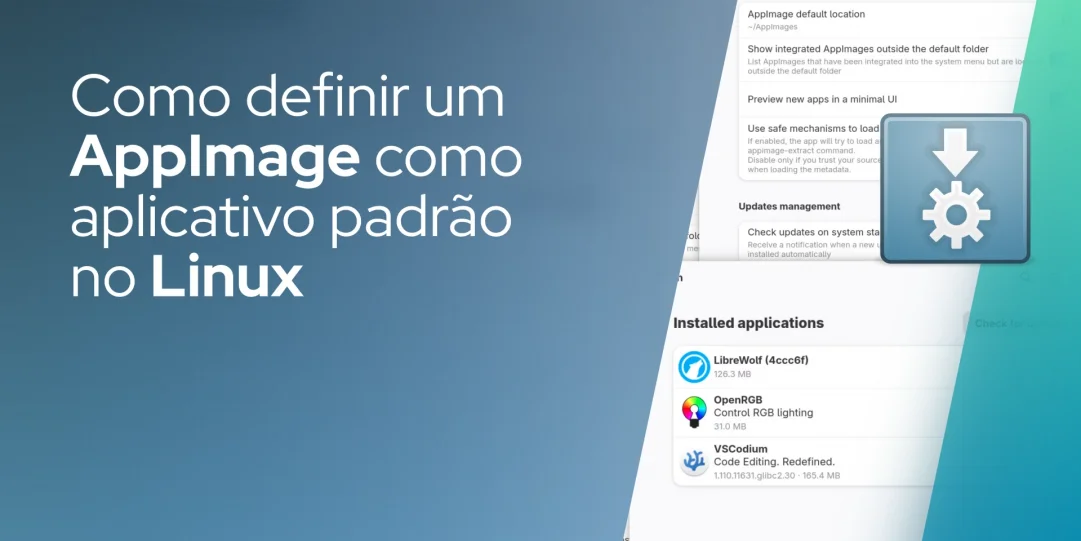
AppImages são uma forma prática de executar aplicações no Linux sem instalação tradicional. No entanto, por não se integrarem automaticamente ao ambiente gráfico, eles não aparecem nas listas de aplicativos padrão — nem no menu de contexto ("Abrir com..."), nem nas configurações de aplicativos padrão do sistema.
Este guia mostra como resolver isso em etapas simples: primeiro, integrando o AppImage ao ambiente desktop via arquivo .desktop, e depois configurando-o como padrão para tipos de arquivo ou categorias (como navegador, editor de texto ou reprodutor de áudio). Funciona em Ubuntu, Linux Mint, Fedora (com GNOME), Pop!_OS e outras distribuições baseadas em GTK ou Qt com suporte a FreeDesktop.
Pré-requisitos
- Sistema Linux com ambiente desktop compatível (GNOME, KDE Plasma, Cinnamon, XFCE etc.)
- Flatpak instalado e configurado (instruções oficiais)
- Permissão de usuário para instalar aplicativos e editar arquivos no diretório pessoal (
~/.local/share/applications/) - O AppImage já baixado e com permissão de execução (caso contrário, use
chmod +x nome-do-app.AppImage)
Etapa 1: Criar entrada no menu com Gear Lever
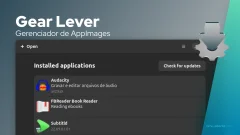
O Gear Lever é uma ferramenta leve e open source que gera automaticamente arquivos .desktop válidos para AppImages — incluindo ícones, categorias e suporte a argumentos MIME. Ele está disponível como Flatpak, garantindo compatibilidade imediata com a maioria das distros modernas.
Instale-o com o comando abaixo:
flatpak install flathub it.mijorus.gearleverEsse comando baixa e instala o Gear Lever a partir do Flathub. Após a instalação, localize seu AppImage (ex.: pulsar-4.0.0-x86_64.AppImage) no gerenciador de arquivos, clique com o botão direito e selecione "Abrir com Gear Lever".
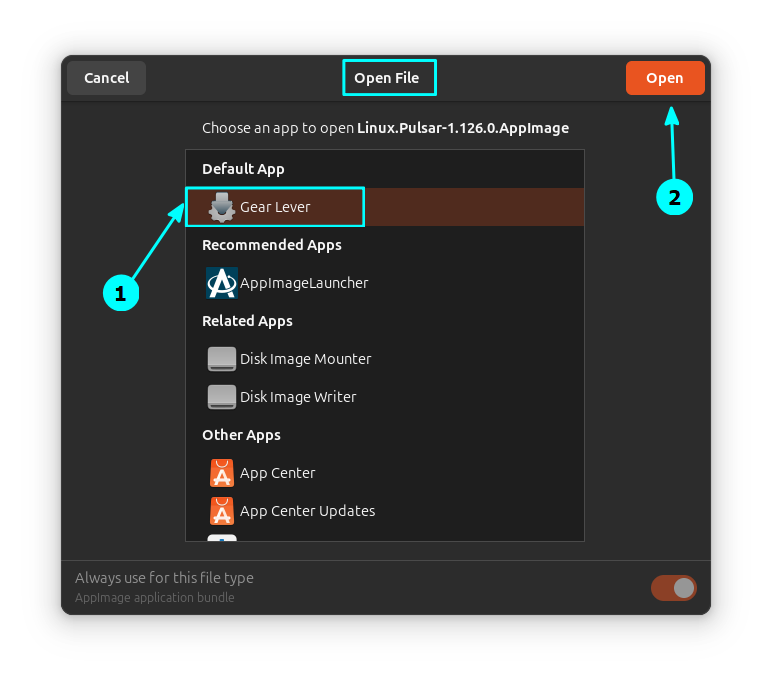
Na janela do Gear Lever:
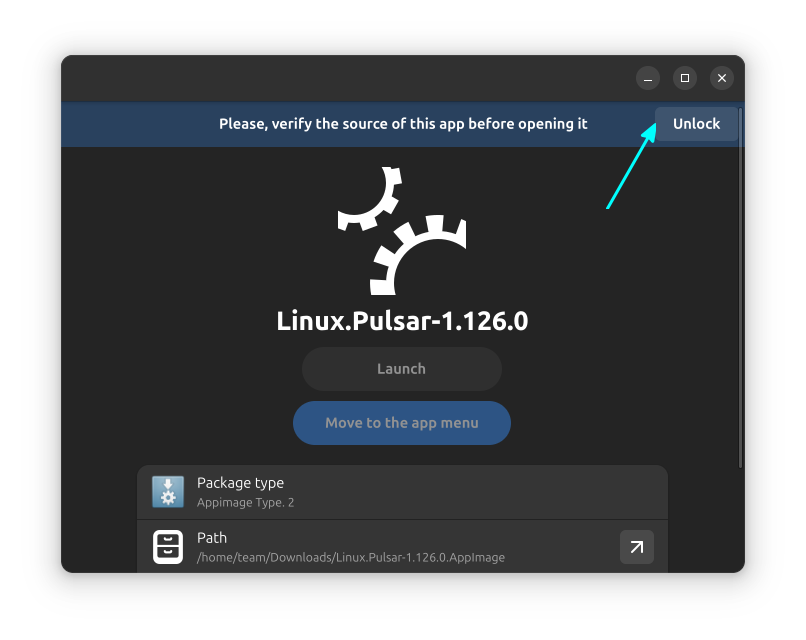
- Clique no botão Unlock (requer senha de usuário apenas se for necessário acesso a diretórios protegidos);
- Em seguida, clique em "Move to app menu" — isso cria o arquivo
.desktopem~/.local/share/applications/e atualiza o cache do sistema comupdate-desktop-database.
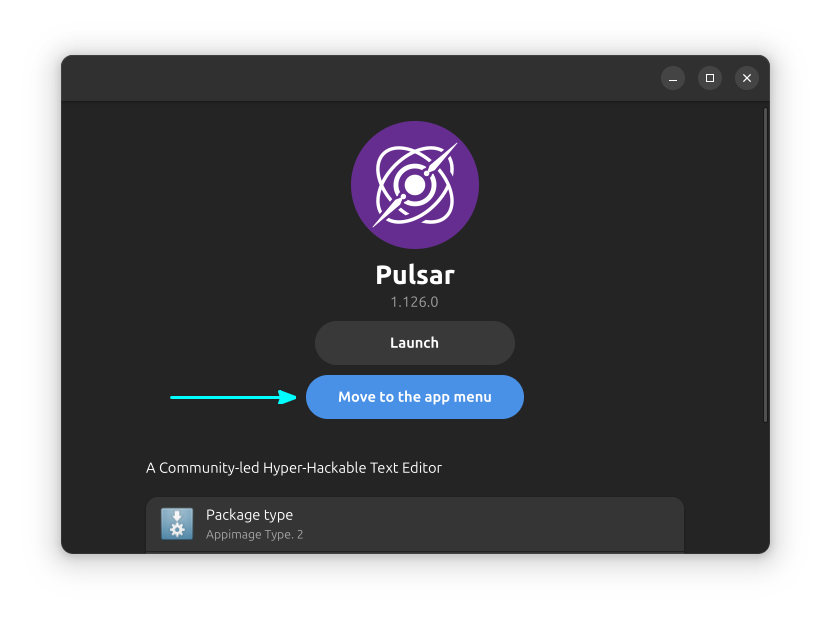
✅ Dica de troubleshooting: Se o aplicativo não aparecer no menu após essa etapa, execute manualmente no terminal:
update-desktop-database ~/.local/share/applicationsIsso força a atualização do banco de dados de entradas desktop.
Verifique a integração buscando pelo nome do aplicativo (ex.: Pulsar) no menu do sistema ou usando o atalho Alt+F2 + digite o nome.
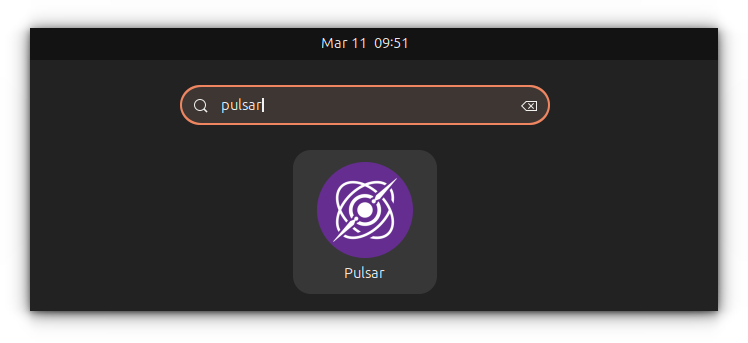
Etapa 2: Definir como aplicativo padrão para um tipo de arquivo
Após a integração desktop, o AppImage passa a ser reconhecido pelo sistema como um aplicativo válido — e pode ser selecionado como padrão para extensões específicas, como .md, .txt ou .html.
No gerenciador de arquivos (Nautilus, Nemo, Thunar etc.), faça o seguinte:
- Clique com o botão direito sobre um arquivo de exemplo (ex.:
documento.md); - Selecione "Abrir com" → "Outras opções..." (ou "Escolher outra aplicação", dependendo da distro);
- Na caixa de pesquisa, digite o nome do aplicativo (ex.: Pulsar);
- Ao encontrá-lo na lista, selecione-o e marque a opção "Sempre usar este aplicativo para abrir arquivos deste tipo";
- Confirme com "Abrir".
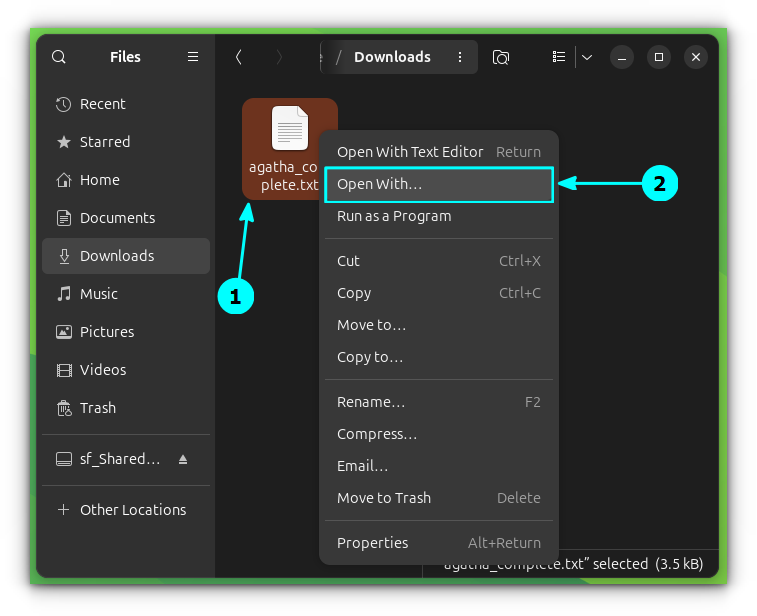


Essa ação altera a associação MIME no arquivo ~/.config/mimeapps.list, vinculando a extensão ao AppImage via seu ID desktop (ex.: pulsar.desktop).
⚠️ Atenção: Em algumas versões antigas do GNOME ou em ambientes minimalistas, essa opção pode não estar visível. Nesses casos, use o método alternativo descrito na Etapa 3 — ou edite manualmente o
mimeapps.list.
Etapa 3: Configurar como padrão por categoria (navegador, reprodutor etc.)
Para aplicativos que atendem a funções de sistema — como navegadores web, clientes de e-mail ou reprodutores de mídia — é possível definir o AppImage como padrão diretamente nas configurações do sistema.
No Ubuntu (GNOME / Settings)
- Abra Configurações → Aplicativos → Aplicativos padrão;
- Localize a categoria desejada (ex.: Navegador Web, Reprodutor de Mídia, Editor de Texto);
- Clique na seta ao lado do aplicativo atual e selecione o AppImage integrado (ex.: Vivaldi (AppImage) ou Pulsar).

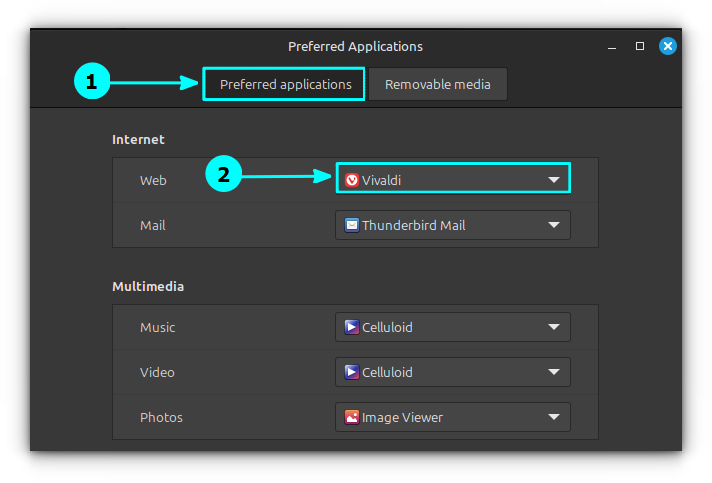
No Linux Mint (Cinnamon)
- Acesse Preferências → Aplicações Preferidas;
- Na aba Geral, escolha o AppImage nas listas suspensas correspondentes às categorias.
🔍 Por que isso funciona?
Gear Lever gera arquivos.desktopcom camposMimeType=corretos (ex.:text/markdown;application/x-md;charset=utf-8) e categorias válidas (Categories=Utility;TextEditor;). Assim, o sistema os reconhece automaticamente nas telas de configuração de padrões.
Como confirmar que funcionou
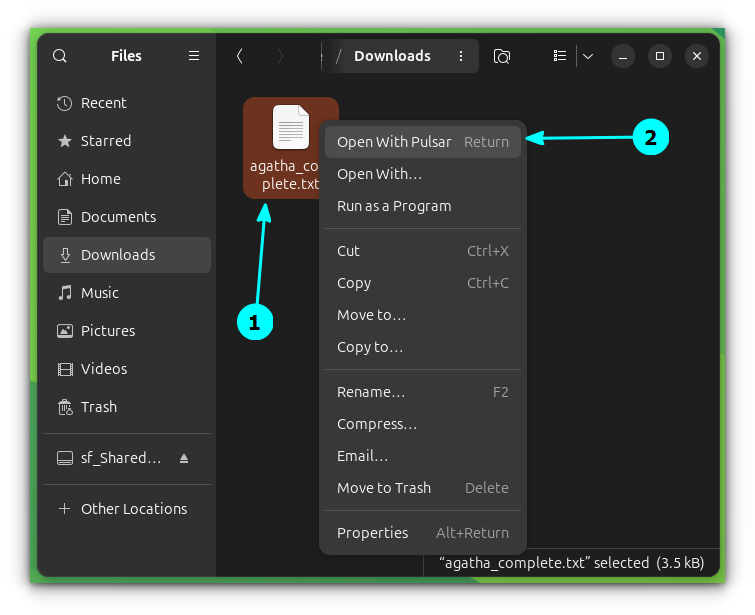
- No menu de contexto: Ao clicar com o botão direito em um arquivo da extensão associada (ex.:
.md), o nome do AppImage deve aparecer como primeira opção no menu — indicando que é o padrão. - Via terminal: Execute
xdg-mime query default text/markdown(substituatext/markdownpelo tipo MIME relevante). O retorno deve ser algo comopulsar.desktop. - No navegador: Se definido como navegador padrão, links abertos via terminal (
xdg-open https://exemplo.com) ou cliques em URLs em e-mails serão abertos nele.
Considerações finais
A falta de integração nativa dos AppImages é uma limitação conhecida do formato — e não há solução oficial mantida pela equipe do AppImageKit. Por isso, ferramentas como o Gear Lever são essenciais para usuários que buscam usabilidade profissional sem depender de pacotes nativos (DEB, RPM) ou containers.
Com essas etapas, qualquer AppImage torna-se tão funcional quanto um aplicativo instalado via gerenciador de pacotes — com ícone no menu, atalhos de teclado, associação de arquivos e até suporte a notificações e integração com o painel.
Quer mais dicas de produtividade com AppImages? Explore também o appimaged (descontinuado, mas ainda usado em alguns cenários) ou soluções alternativas como o AppImageLauncher, que oferece integração automática ao baixar AppImages.