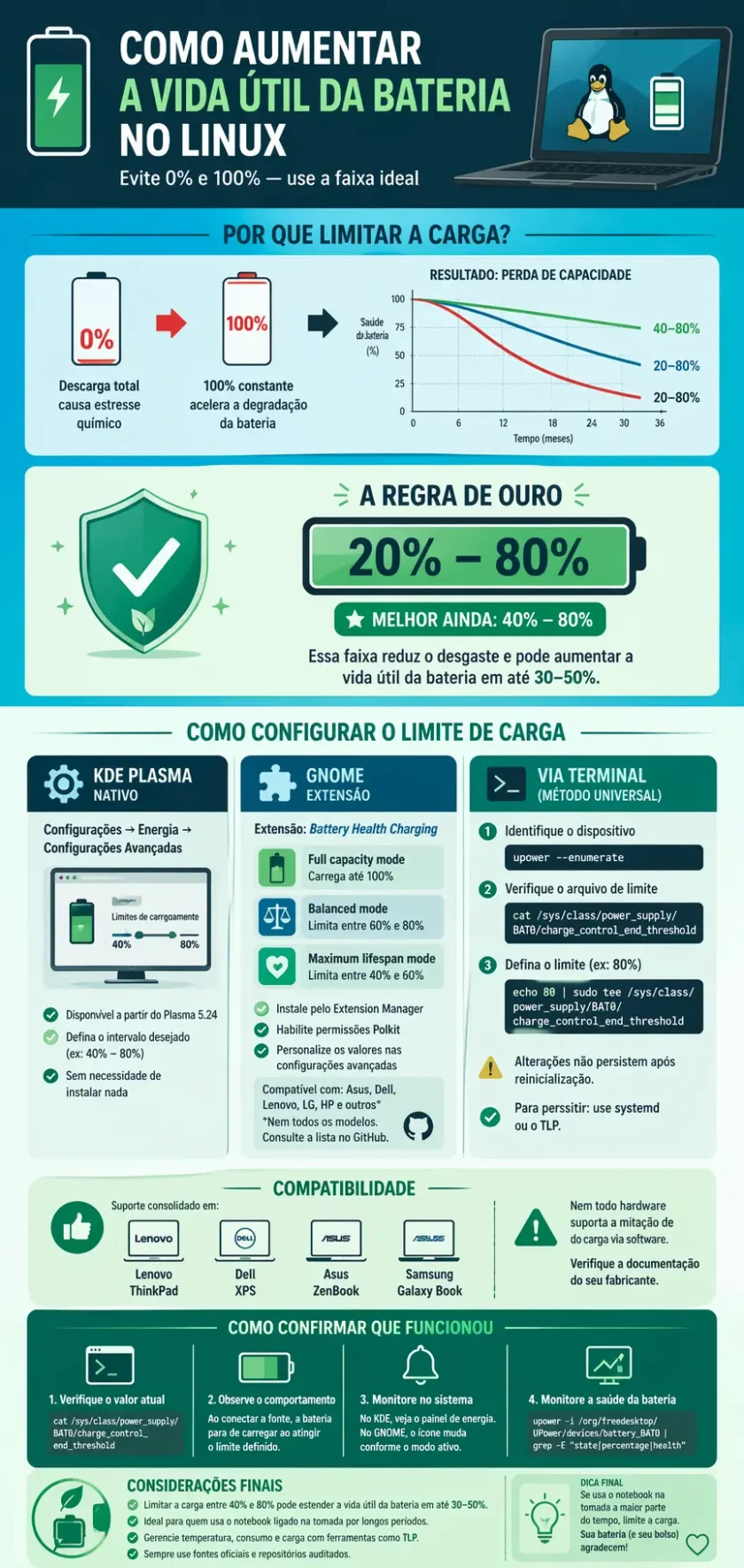
Manter a bateria de um notebook carregada constantemente a 100% ou descarregá-la totalmente acelera sua degradação. Esse comportamento reduz significativamente a capacidade de retenção de carga ao longo do tempo — mesmo que o fabricante declare durabilidade “superior à vida útil do equipamento”. A recomendação técnica da indústria é manter o nível entre 20% e 80%, com muitos especialistas sugerindo uma faixa ainda mais conservadora, como 40% a 80%, para equilibrar desempenho e longevidade.
Este guia explica como configurar limites de carregamento em sistemas Linux compatíveis, com métodos nativos, por extensão e via linha de comando. A funcionalidade depende do hardware — nem todos os modelos suportam esse controle diretamente no sistema operacional.
Pré-requisitos
- Sistema Linux com kernel 5.4 ou superior (recomendado);
- Acesso root ou privilégios
sudo; - Identificação prévia do modelo do laptop (para verificar compatibilidade);
- Em alguns casos, ativação da função Battery Charge Limit ou Adaptive Charging na BIOS/UEFI;
- Para métodos baseados em terminal: conhecimento básico de comandos Linux e arquivos do sistema
/sys.
⚠️ Atenção: nem todos os notebooks suportam limitação de carga via software. Modelos Lenovo ThinkPad, Dell XPS, Asus ZenBook e alguns Samsung Galaxy Book têm suporte consolidado. Verifique a documentação do seu fabricante antes de prosseguir.
🔧 Configurar limite de carga no KDE Plasma
O ambiente KDE Plasma oferece suporte nativo à limitação de carregamento desde a versão 5.24, sem necessidade de instalação adicional.
Passo 1: Acessar as configurações de energia
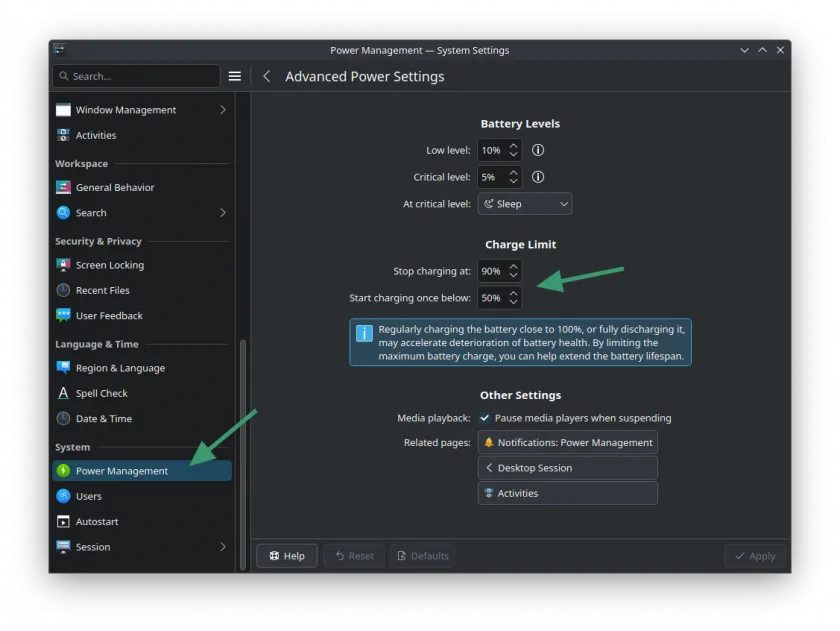
Abra Configurações do Sistema → Gerenciamento de Energia → Configurações Avançadas de Energia.
Passo 2: Definir intervalo de carregamento
Na seção Bateria, localize Limites de carregamento. Por padrão, o KDE define 50%–90%, mas pode ser ajustado conforme preferência — por exemplo, 40%–80%, que equilibra segurança e usabilidade.
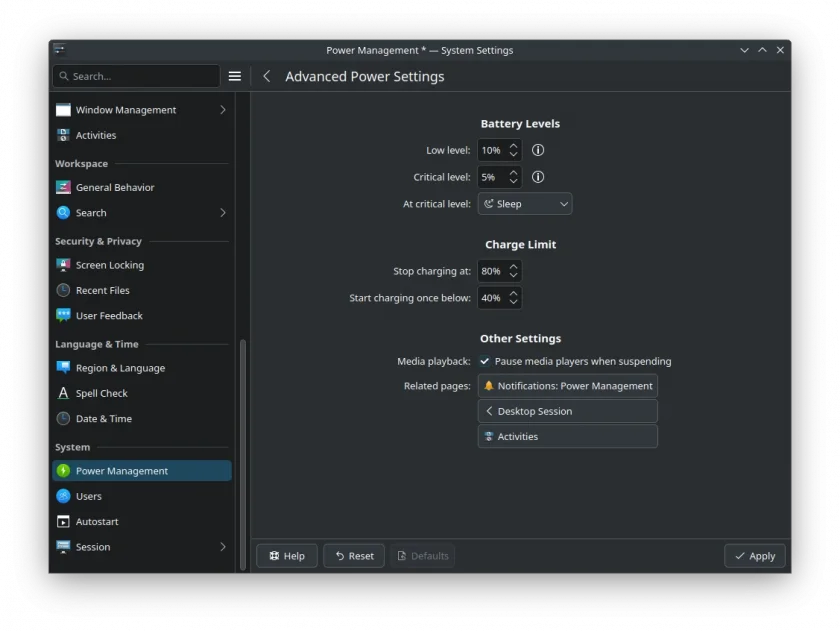
💡 Se a opção não aparecer, verifique na BIOS/UEFI se há uma entrada como Battery Conservation Mode, Charge Threshold ou Adaptive Charging. Ative-a e reinicie.
🌐 Configurar limite de carga no GNOME
O GNOME não inclui essa funcionalidade nativamente, mas conta com uma extensão oficial e bem mantida: Battery Health Charging.
Passo 1: Instalar a extensão
Use o aplicativo Extension Manager, disponível nas lojas de apps de distribuições como Ubuntu, Fedora e Debian:
# No Ubuntu/Debian (se não instalado):
sudo apt install gnome-shell-extension-manager
Abra o Extension Manager, busque por "Battery Health Charging", clique em Instalar e reinicie o shell (Alt + F2 → digite r → Enter).
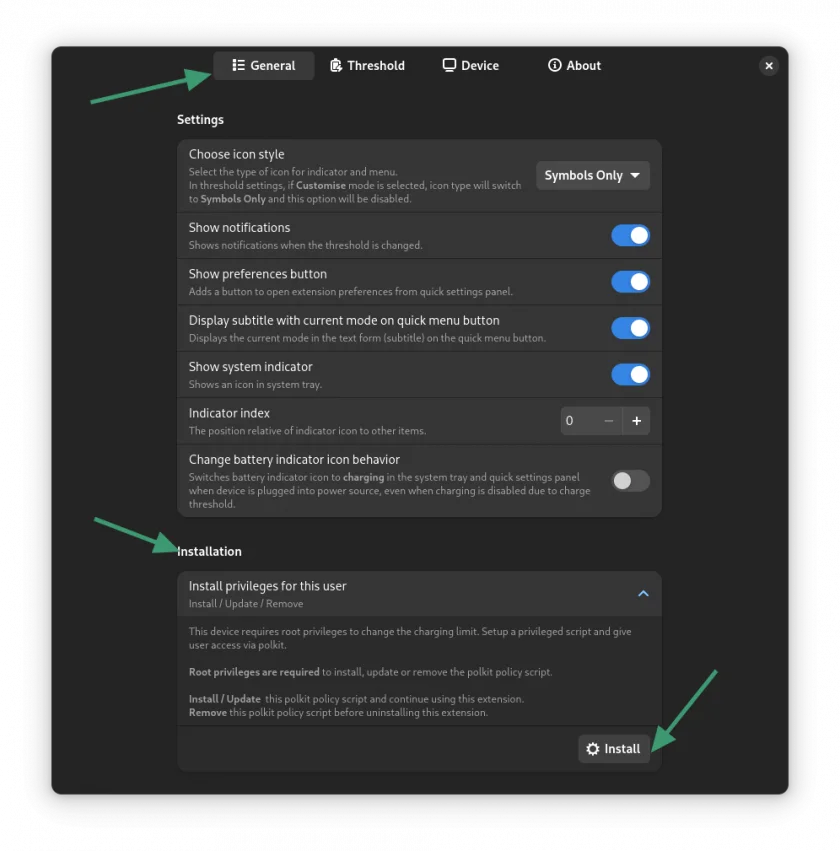
Passo 2: Habilitar permissões Polkit
Após a instalação, uma notificação pedirá autorização para executar com privilégios elevados. Clique em Habilitar Polkit — isso permite que a extensão escreva nos arquivos do sistema /sys.
Passo 3: Configurar modos de operação
Clique no ícone da extensão na área de notificações (tray) para acessar os três modos:
- Full capacity mode: carrega até 100% (padrão);
- Balanced mode: limita entre 60% e 80%;
- Maximum lifespan mode: limita entre 40% e 60%.
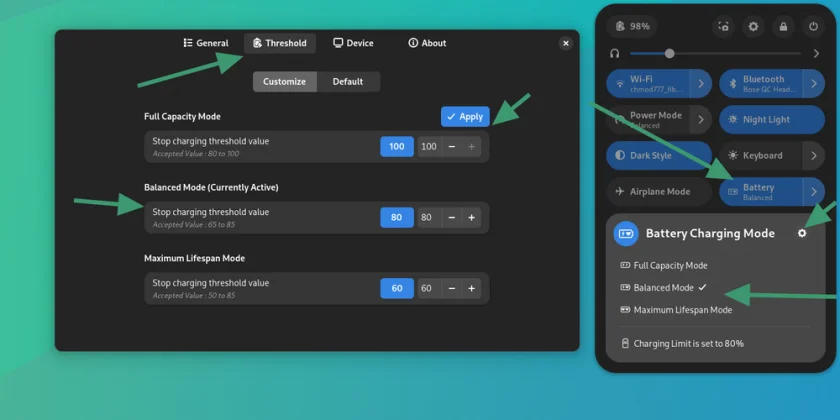
Cada modo permite personalizar os valores exatos nas configurações avançadas, acessíveis pelo botão ⚙️ dentro da janela da extensão.
✅ A extensão suporta marcas como Asus, Dell, Lenovo, LG e HP — mas nem todos os modelos são compatíveis. Consulte a lista de dispositivos suportados no GitHub.
💻 Limitar carga via linha de comando (método universal)
Esse método funciona em qualquer ambiente desktop, desde que o hardware exponha os controles adequados no sistema de arquivos /sys.
Passo 1: Identificar o dispositivo de bateria
Execute o comando abaixo para listar os dispositivos de energia:
upower --enumerateProcure uma saída semelhante a:
/org/freedesktop/UPower/devices/battery_BAT0O nome BAT0 é o mais comum, mas pode variar (BAT1, axp288_fuel_gauge, etc.).
Passo 2: Localizar o arquivo de limite
Acesse o diretório correspondente:
ls /sys/class/power_supply/BAT0/Procure por arquivos com nomes como:
charge_control_end_thresholdcharge_stop_thresholdenergy_full_design
O mais frequente é charge_control_end_threshold. Confirme se ele existe e é gravável:
cat /sys/class/power_supply/BAT0/charge_control_end_threshold 2>/dev/null || echo "Não suportado"Se retornar um valor numérico (ex: 80), o controle está disponível.
Passo 3: Definir o limite de carregamento
Para limitar a 80%, execute:
echo 80 | sudo tee /sys/class/power_supply/BAT0/charge_control_end_thresholdEsse comando grava o valor diretamente no kernel. O valor deve estar entre 0 e 100, sendo 0 equivalente a “desativado”.
📝 Nota: alterações feitas assim não persistem após reinicialização. Para torná-las permanentes, use um serviço systemd ou o TLP.
Passo 4: Tornar a configuração persistente com systemd
Crie um serviço que aplique o limite automaticamente no boot:
sudo nano /etc/systemd/system/battery-threshold.serviceCole este conteúdo (ajuste BAT0 e 80 conforme seu caso):
[Unit]
Description=Definir limite de carregamento da bateria
After=multi-user.target suspend.target hibernate.target hybrid-sleep.target suspend-then-hibernate.target

[Service]
Type=oneshot
ExecStart=/bin/bash -c 'echo 80 > /sys/class/power_supply/BAT0/charge_control_end_threshold'

[Install]
WantedBy=multi-user.target suspend.target hibernate.target hybrid-sleep.target suspend-then-hibernate.target
Ative o serviço:
sudo systemctl daemon-reload
sudo systemctl enable battery-threshold.service
sudo systemctl start battery-threshold.service
Alternativa: usar o TLP
Se o sistema já usa o TLP, edite o arquivo de configuração:
sudo nano /etc/tlp.confDescomente e ajuste estas linhas:
START_CHARGE_THRESH_BAT0=40
STOP_CHARGE_THRESH_BAT0=80
Reinicie o serviço:
sudo tlp start✅ O TLP também gerencia temperatura, consumo em repouso e outros fatores críticos para a saúde da bateria.
🔍 Como confirmar que funcionou
-
Verifique o valor atual do limite:
cat /sys/class/power_supply/BAT0/charge_control_end_threshold -
Observe o comportamento físico: ao conectar a fonte, a bateria deve parar de carregar ao atingir o limite definido — sem ultrapassar.
-
No KDE, o painel de energia mostra o status em tempo real. Na extensão do GNOME, o ícone muda de cor conforme o modo ativo.
-
Monitore a saúde da bateria com:
upower -i /org/freedesktop/UPower/devices/battery_BAT0 | grep -E "state|percentage|health"
📌 Considerações finais
Limitar a carga entre 40% e 80% pode estender a vida útil da bateria em até 30–50% comparado ao uso contínuo em 0–100%. Isso é especialmente relevante para notebooks usados conectados à rede elétrica por longos períodos — como estações de trabalho, docks ou monitores com saída USB-C PD.
Embora smartphones como o Samsung Galaxy já tenham Battery Protection nativo, o Linux depende de soluções específicas por fabricante ou camadas de abstração como o TLP e extensões confiáveis. Sempre priorize fontes oficiais e repositórios auditados — como o repositório GitHub da Battery Health Charging.
Com boas práticas de gerenciamento energético, é possível manter um notebook com desempenho consistente por muito mais tempo — mesmo após dois ou três anos de uso intensivo.