DeepSeek conquistou o mundo da IA. Embora seja conveniente usar o DeepSeek em seu site hospedado, sabemos que não há lugar como 127.0.0.1.
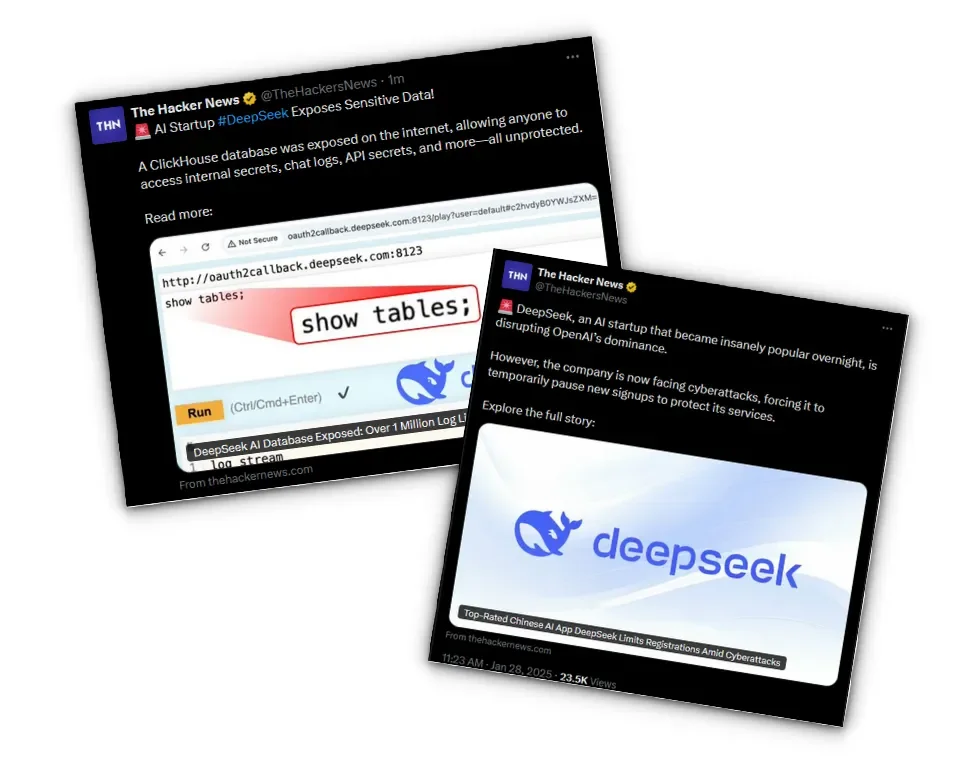
Fonte: The Hacker News
No entanto, com eventos recentes, como um ataque cibernético ao DeepSeek AI que interrompeu os registros de novos usuários ou banco de dados DeepSeek AI exposto, isso nos faz pensar por que não mais pessoas optam por executar LLMs localmente.
A execução de sua IA localmente não apenas oferece controle total e melhor privacidade, mas também mantém seus dados fora do alcance de outra pessoa.
Neste guia, vamos orientar você na configuração do DeepSeek R1 em sua máquina Linux usando Ollama como back-end e Open WebUI como front-end.
Vamos começar!
A versão do DeepSeek que você executará no sistema local é uma versão simplificada do DeepSeek real que 'superou' o ChatGPT. Você precisará de gráficos Nvidia/AMD em seu sistema para executá-lo.
Etapa 1: Instale o Ollama
Antes de chegarmos ao DeepSeek em si, precisamos de uma maneira de executar Large Language Models (LLMs) com eficiência. É aqui que entra Ollama.
O que é Ollama?
Ollama é uma plataforma leve e poderosa para executar LLMs localmente. Ele simplifica o gerenciamento de modelos, permitindo que você baixe, execute e interaja com modelos com o mínimo de complicações.
A melhor parte? Ele abstrai todas as complexidades, sem necessidade de configurar dependências manualmente ou configurar ambientes virtuais.
Instalando o Ollama
A maneira mais fácil de instalar o Ollama é executando o seguinte comando em seu terminal:
curl -fsSL https://ollama.com/install.sh | sh
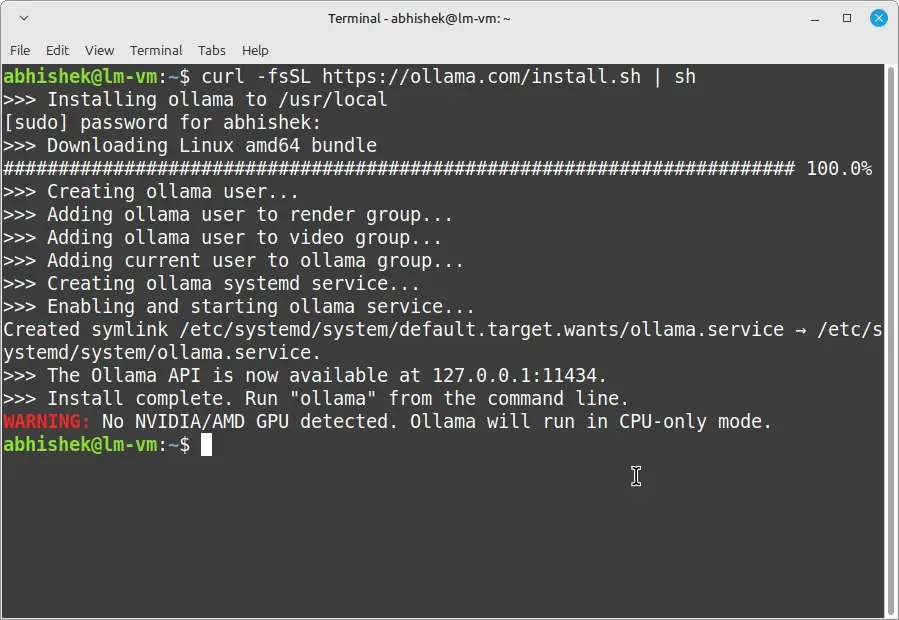
Depois de instalado, verifique a instalação:
ollama --version
Agora, vamos fazer com que o DeepSeek rode com Ollama.
Etapa 2: instalar e executar o modelo DeepSeek
Com o Ollama instalado, extrair e executar o modelo DeepSeek é realmente simples:
ollama run deepseek-r1:1.5b
Este comando baixa o modelo DeepSeek-R1 1.5B, que é um modelo de IA pequeno, mas poderoso, para geração de texto, resposta a perguntas e muito mais.
O download pode levar algum tempo dependendo da velocidade da sua internet, pois esses modelos podem ser bem grandes.
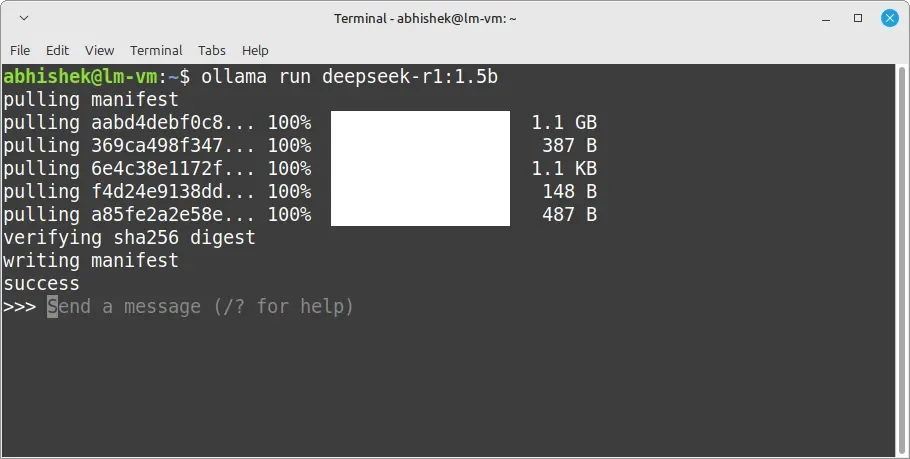
Assim que o download for concluído, você pode interagir com ele imediatamente no terminal:
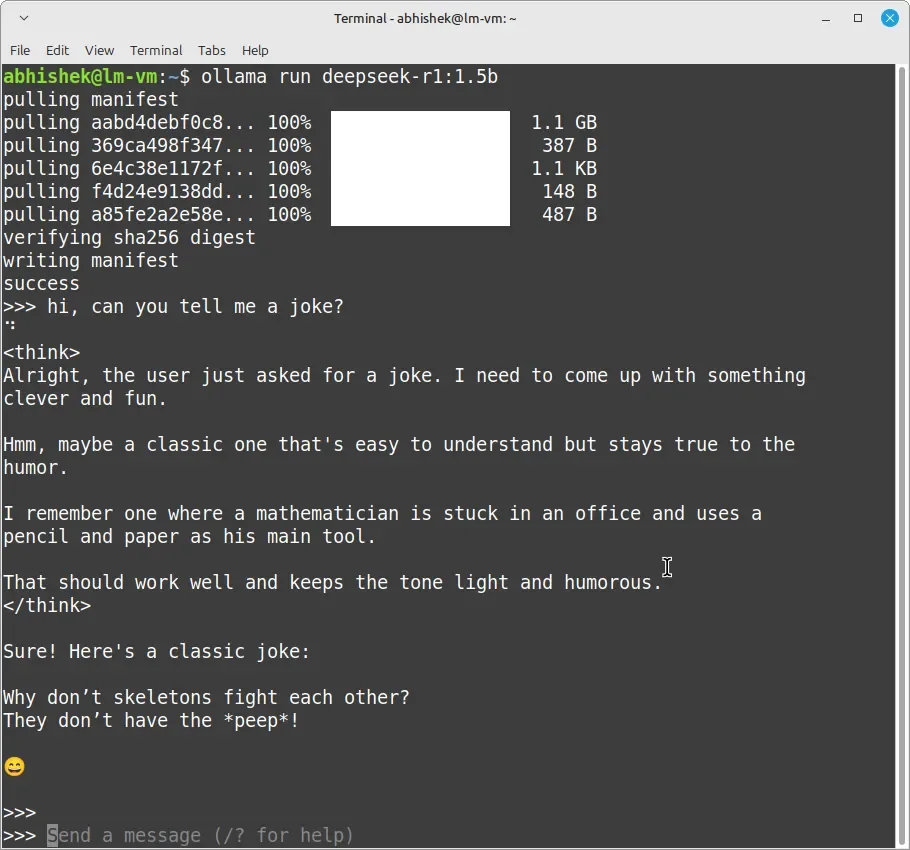
Mas sejamos honestos, embora o terminal seja ótimo para testes rápidos, não é a experiência mais polida. Seria melhor usar uma interface do usuário da Web com Ollama. Embora existam muitas ferramentas desse tipo, a preferência é Open WebUI.
Etapa 3: Configurando o Open WebUI
O Open WebUI fornece uma interface bonita e amigável para conversar com o DeepSeek. Existem duas maneiras de instalar o Open WebUI:
- Instalação direta (para quem prefere uma configuração tradicional)
- Instalação do Docker (preferido do autor)
Não se preocupe, ambos iremos abordar.
Método 1: Instalação direta
Se você prefere uma instalação tradicional sem o Docker, siga estas etapas para configurar Open WebUI manualmente.
Etapa 1: Instalar o Python e o ambiente virtual
Primeiro, certifique-se de ter o Python instalado juntamente com o pacote venv para criar um ambiente isolado.
Execute o seguinte comando:
sudo apt install python3-venv -y
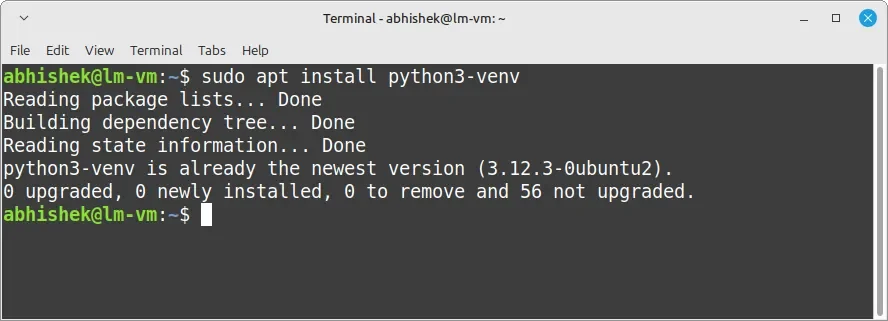
Isso instala o pacote necessário para gerenciar ambientes virtuais.
Etapa 2: Criar um ambiente virtual
Em seguida, crie um ambiente virtual dentro do seu diretório inicial:
python3 -m venv ~/open-webui-venv
e, em seguida, ative o ambiente virtual que acabamos de criar:
source ~/open-webui-venv/bin/activate
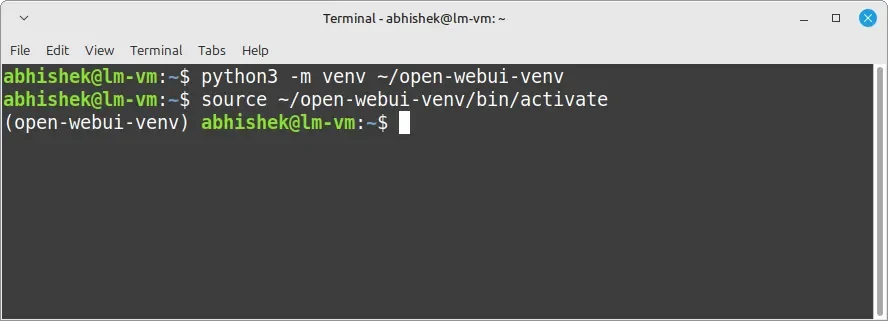
Você notará que o prompt do terminal muda, indicando que você está dentro do ambiente virtual.
Etapa 4: Instalar o Open WebUI
Com o ambiente virtual ativado, instale o Open WebUI executando:
pip install open-webui
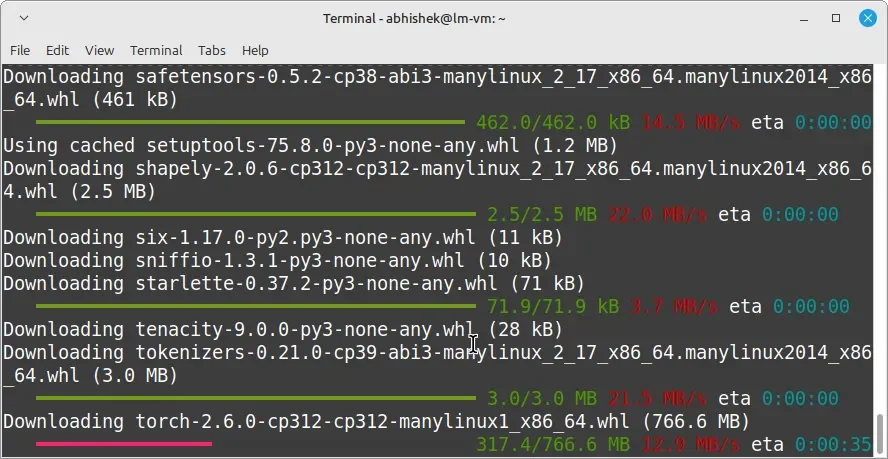
Isso baixa e instala o Open WebUI com suas dependências.
Etapa 5: Executar o Open WebUI
Para iniciar o servidor Open WebUI, use o seguinte comando:
open-webui serve
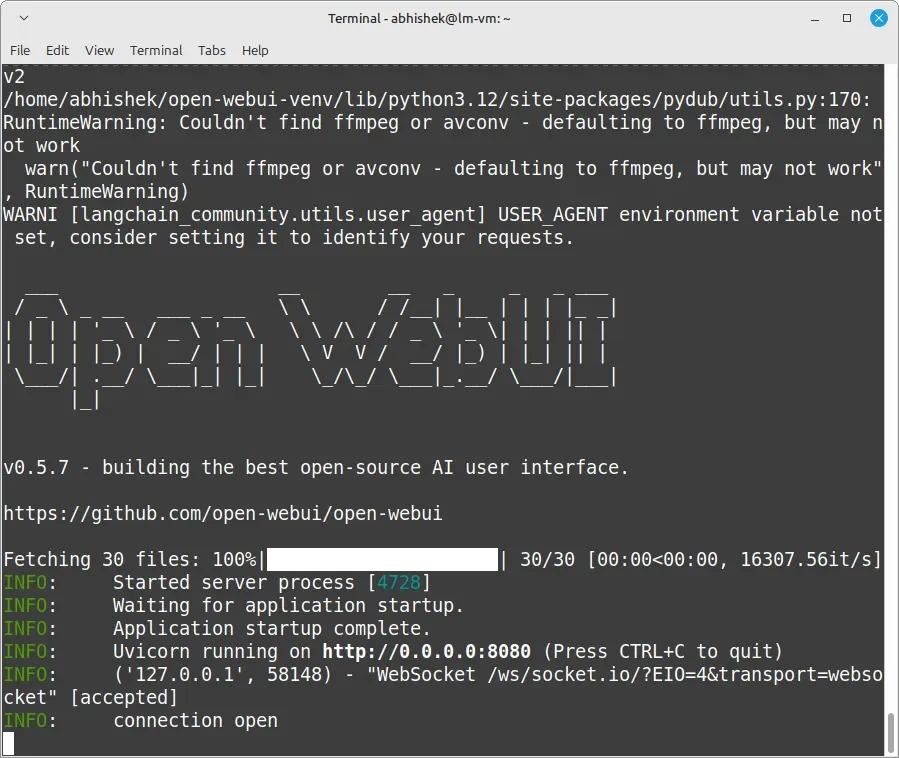
Depois que o servidor for iniciado, você verá a saída confirmando que o Open WebUI está em execução.
Etapa 6: Acessar o Open WebUI no navegador
Abra seu navegador da web e vá para: http://localhost:8080
Agora você verá a interface do Open WebUI, onde poderá começar a conversar com o DeepSeek AI!
Método 2: Instalação do Docker (preferido)
Se você ainda não instalou o Docker, não se preocupe! Confira nosso guia passo a passo sobre como instalar o Docker no Linux antes de prosseguir.
Uma vez que isso esteja fora do caminho, vamos colocar o Open WebUI em funcionamento com o Docker.
Etapa 1: Extrair a imagem do Docker Open WebUI
Primeiro, baixe a imagem mais recente do Open WebUI do Docker Hub:
docker pull ghcr.io/open-webui/open-webui:main
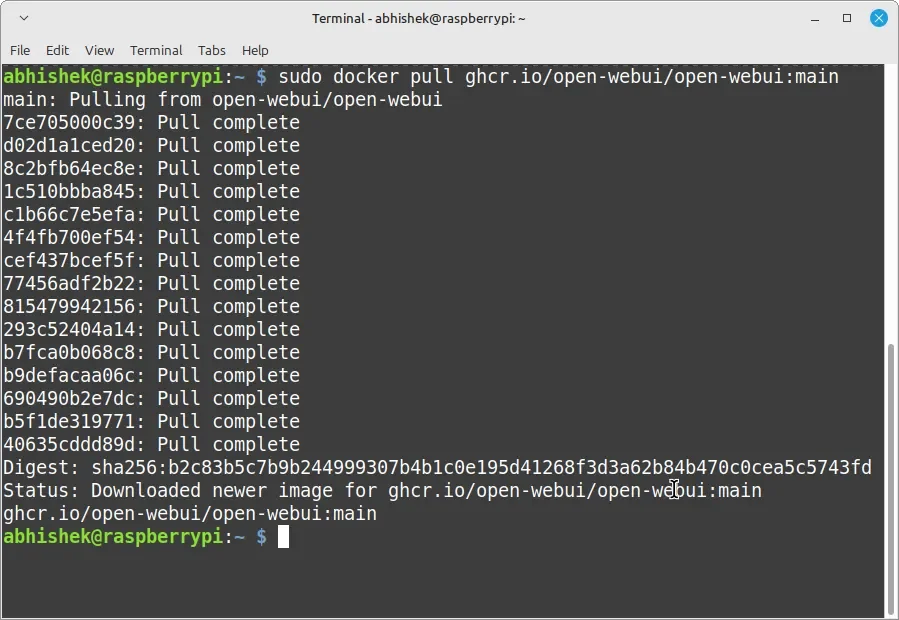
Esse comando garante que você tenha a versão mais atualizada do Open WebUI.
Etapa 2: Executar o Open WebUI em um contêiner Docker
Agora, ative o contêiner do Open WebUI:
docker run -d \ -p 3000:8080 \ --add-host=host.docker.internal:host-gateway \ -v open-webui:/app/backend/data \ --name open-webui \ --restart always \ ghcr.io/open-webui/open-webui:main
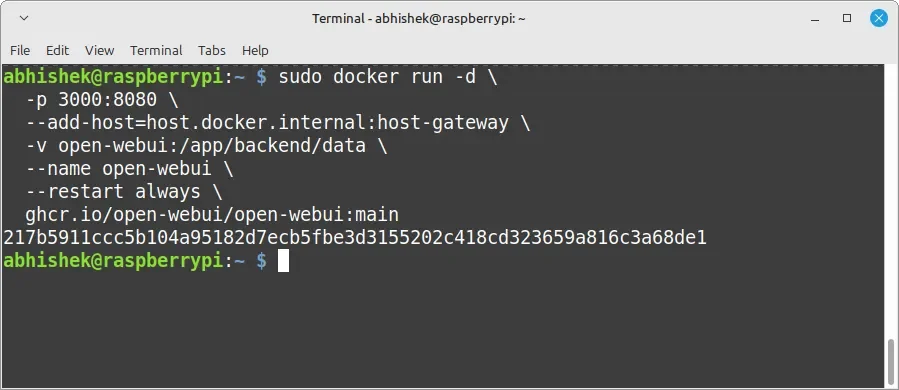
Sejamos honestos, aquele comando grande pode parecer assustador, mas vamos desmascará-lo.
| Comando | Explicação |
|---|---|
docker run -d |
Executa o contêiner em segundo plano, modo desanexado. |
-p 3000:8080 |
Mapeia a porta 8080 dentro do contêiner para a porta 3000 no host. Portanto, você acessará o Open WebUI em http://localhost:3000. |
--add-host=host.docker.internal:host-gateway |
Permite que o contêiner se comunique com o sistema host, útil ao executar outros serviços ao lado do Open WebUI. |
-v open-webui:/app/backend/data |
Cria um volume de armazenamento persistente chamado open-webui para salvar o histórico e as configurações do chat. |
--name open-webui |
Atribui um nome personalizado ao contêiner para facilitar a referência. |
--restart sempre |
Garante que o contêiner seja reiniciado automaticamente se o sistema for reinicializado ou se o Open WebUI falhar. |
ghcr.io/open-webui/open-webui:main |
Essa é a imagem do Docker para Open WebUI, extraída do Container Registry do GitHub. |
Etapa 3: Acessar o Open WebUI no navegador
Agora, abra seu navegador da web e vá para: http://localhost:8080
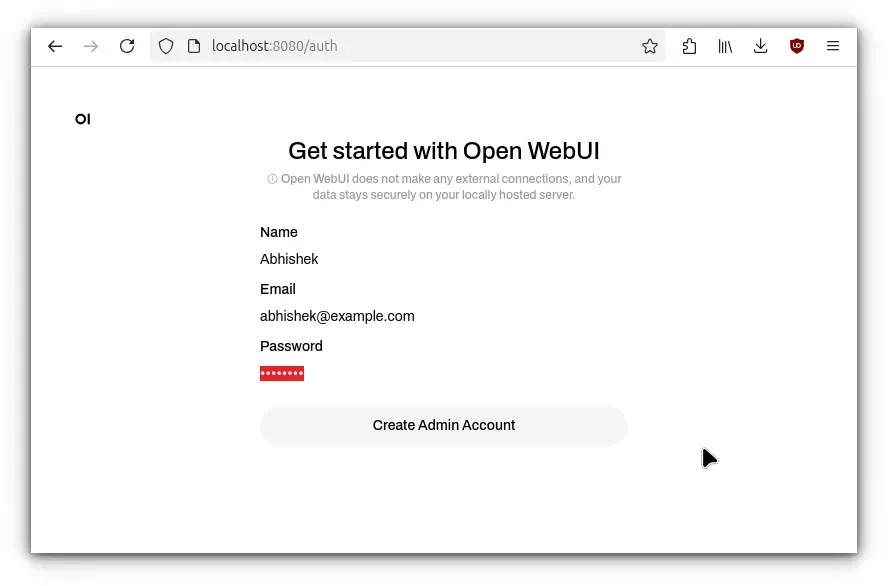
Você deve ver a interface do Open WebUI, pronta para uso com o DeepSeek!
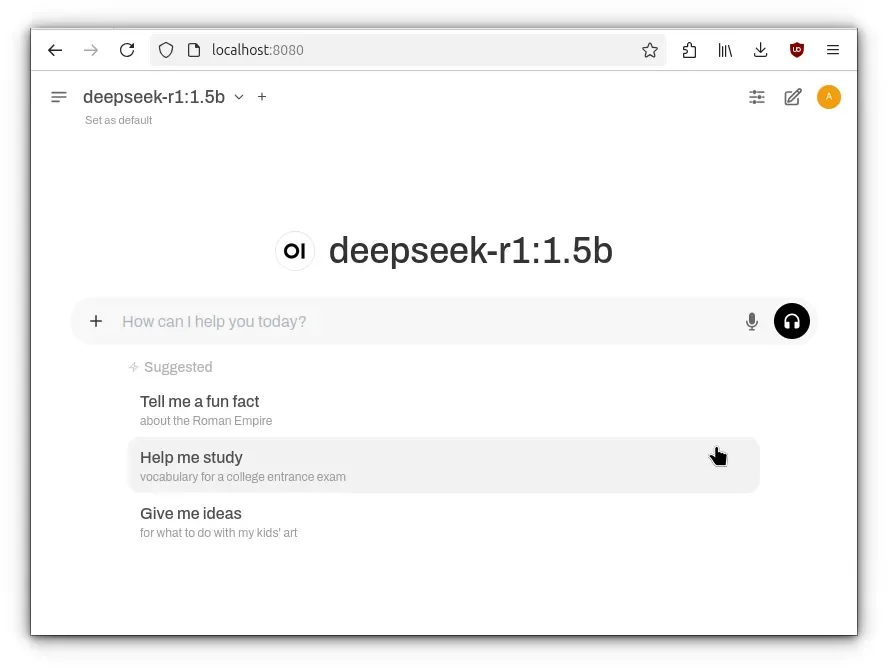
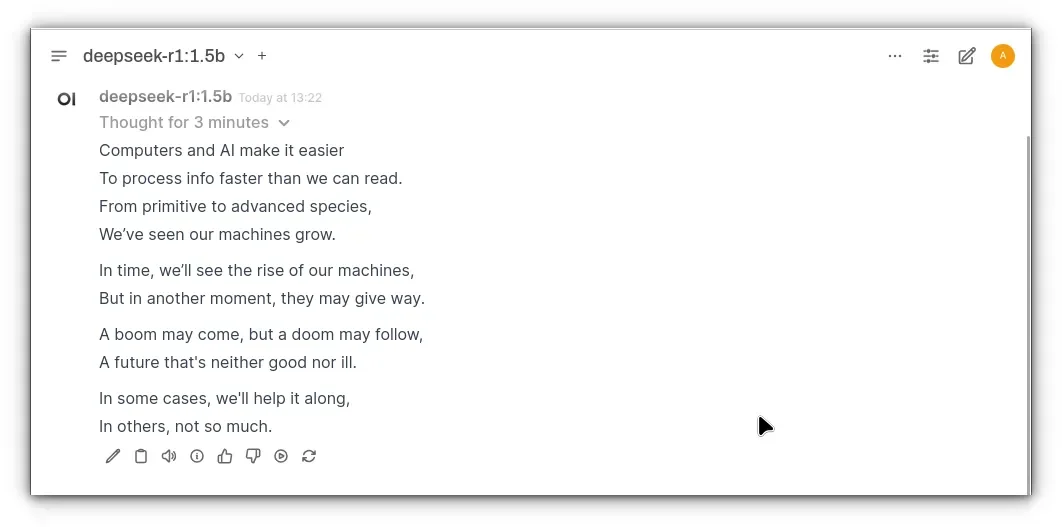
Para uma experiência divertida, decidi testar o DeepSeek AI com um pequeno desafio. Eu pedi que escrevesse um poema rimado usando as palavras "computador", "IA", "humano", "evolução", "destruição" e "boom".
E vamos dizer... A resposta foi um pouco assustadora. 😅
Aqui está o poema completo, escrito pelo DeepSeek R1:
Conclusão
E aí está! Em apenas alguns passos simples, você tem o DeepSeek R1 rodando localmente em sua máquina Linux com Ollama e Open WebUI.
Se você optou pela rota Docker ou pela instalação tradicional, o processo de configuração é simples e deve funcionar nas principais distribuições Linux.
Então, vá em frente, desafie o DeepSeek a criar outro poema peculiar ou talvez coloque-o para trabalhar em algo mais prático. É seu para brincar, e as possibilidades são infinitas.
Quem sabe, talvez seu próximo desafio seja mais criativo do que o meu (embora aquele poema sobre "desgraça" e "boom" tenha sido um pouco assustador!).
Aproveite seu novo assistente de IA local e boas experiências!