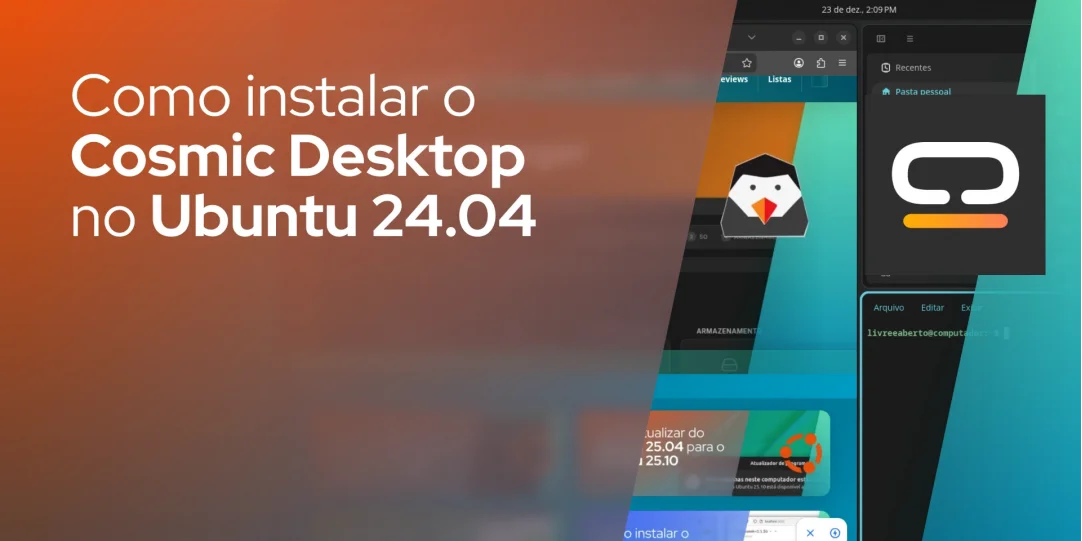
Se você deseja instalar o desktop COSMIC no Ubuntu 24.04 LTS, tem sorte, pois um novo e não oficial PPA facilita a instalação, mas pode atualizar pacotes críticos do sistema no processo.
O COSMIC é um novo ambiente desktop open-source baseado em Rust, desenvolvido pela empresa Linux System76. É uma alternativa moderna e configurável para os desktops estabelecidos, como o GNOME.
O COSMIC foi lançado estável no início do mês e é o desktop padrão em Pop!_OS 24.04 LTS. Está chamando atenção por ser novo e também por já ser bastante impressionante.
O novo PPA mantido pela comunidade permite que você descubra em primeira mão se a realidade corresponde ao hype, sem precisar pular para uma nova distribuição.
No entanto, como este é um repositório não oficial de terceiros de pacotes que o utilizam, não está isento de riscos.
A principal ressalva é que o PPA, mantido por um desenvolvedor comunitário chamado hepp3n, inclui mais do que apenas o desktop COSMIC e aplicativos. Inclui também pacotes para satisfazer os requisitos da base de código COSMIC:
Esses são pacotes de sistema bem críticos que você normalmente não gostaria de mexer em upgrades (já que o resto da distro depende deles).
Pacotes nos repositórios do Ubuntu oferecem confiabilidade devido à quantidade de testes que recebem, além das correções e correções de segurança rápidas que recebem da Canonical.
Instalando COSMIC no Ubuntu
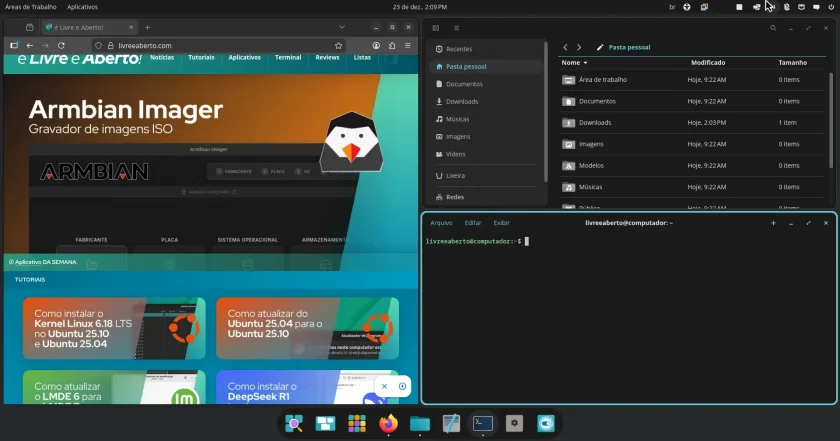
O único requisito rígido para usar o PPA COSMIC Epoch do hepp3n é usar o Ubuntu 24.04 LTS. Pode ser a edição desktop, servidor ou uma versão completamente diferente. Desde que a base de repositório seja noble, você pode usar esse PPA (e seus riscos).
Antes de avançar, faça um backup do sistema ou escolha testá-lo em uma VM. No mínimo, certifique-se de se sentir confortável em gerenciar possíveis conflitos de pacotes que possam surgir (eu explico como 'desfazer' as mudanças de pacotes mais tarde).
Agora, siga esses passos para instalar o desktop COSMIC no Ubuntu:
-
Abra o terminal e execute este comando para adicionar o PPA ao seu sistema:
sudo add-apt-repository ppa:hepp3n/[cosmic](/cosmic-desktop-alpha-6-lancado)-epoch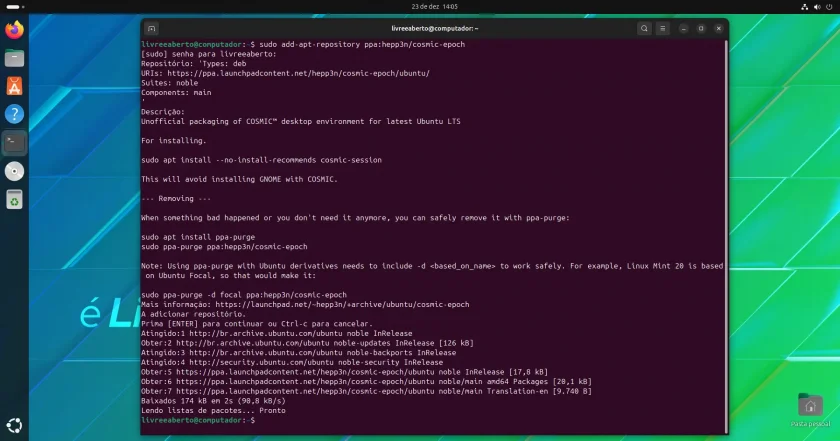
No Ubuntu, adicionar um PPA automaticamente aciona uma atualização do sistema para atualizar a lista de pacotes que seu sistema pode ver. Se isso não acontecer, execute
sudo apt updateantes de continuar. -
Instale a sessão de desktop COSMIC.
Se você está lendo este guia de uma instalação normal do Ubuntu 24.04 (ou seja, com GNOME), execute:
sudo apt install [cosmic](/cosmic-desktop-alpha-6-lancado)-session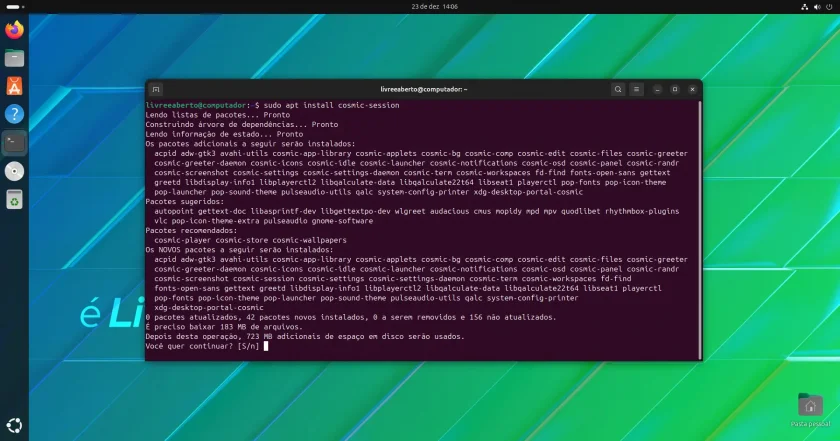
Alternativamente, se você estiver usando Ubuntu Server 24.04 LTS, uma versão ou uma versão posterior como Linux Mint, execute:
sudo apt install --no-install-recommend [cosmic](/cosmic-desktop-alpha-6-lancado)-session
Usando COSMIC no Ubuntu
Depois que você faz login e o desktop COSMIC carrega, você pode começar a explorar. Este não é um guia para usar COSMIC propriamente dito, mas como é um ambiente de desktop bastante lógico (e é incrivelmente personalizável), grande parte da diversão vem de explorá-lo — palavras são entediantes.
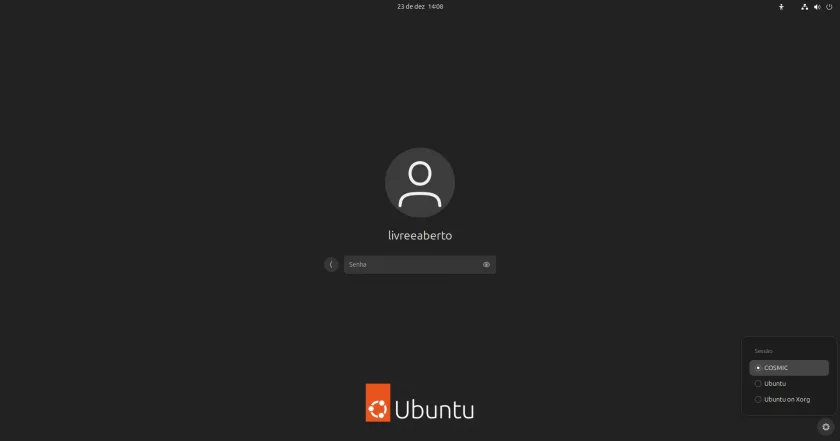
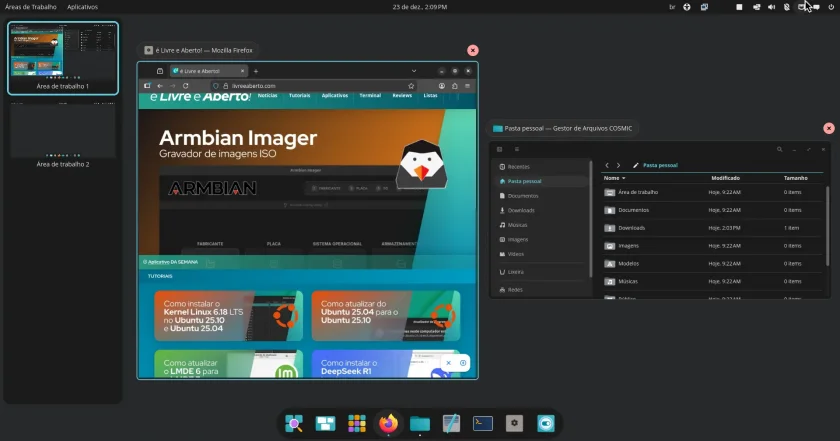
Mas, depois de testar isso, há algumas coisas que vamos apontar.
Todos os seus aplicativos e arquivos do Ubuntu ainda são acessíveis pela sessão COSMIC (e vice-versa; você verá ícones de aplicativos COSMIC nas outras sessões de desktop).
A maioria, mas não todos, dos aplicativos COSMIC de primeira mão estão presentes. Isso inclui Arquivos, Termo, Editor de Texto, Captura de tela. O player de vídeo/música está ausente, assim como a (bem legal) COSMIC Store (mas como ele lida com atualizações do sistema DEB, pode interferir no gerenciamento de pacotes da distribuição).
Como voltar ao Ubuntu padrão
Como esse PPA pode substituir alguns componentes críticos, desinstalar o pacote cosmic-session não restaurará tudo ao estado original. Você ainda vai usar as versões atualizadas que o PPA te deu.
Para reverter totalmente as mudanças, você precisa usar ppa-purge. Esta é uma ferramenta de linha de comando que remove o PPA e "rebaixa" os pacotes do sistema de volta às versões oficiais presentes nos repositórios 'nobres' do Ubuntu.
Instale o PPA Purge executando este comando no seu terminal:
sudo apt install ppa-purgeDepois, execute este comando para descartar o PPA COSMIC (se você estiver usando Ubuntu):
sudo ppa-purge ppa:hepp3n/[cosmic](/cosmic-desktop-alpha-6-lancado)-epochUma vez concluído o processo, recomenda-se uma reinicialização. Isso garantirá que o sistema esteja rodando na pilha gráfica oficial LTS.
Importante
Qualquer problema que você encontrar usando COSMIC no Ubuntu deve, em primeiro lugar, ser reportado ao mantenedor do PPA e não upstream para o System76, já que eles não mantêm esse PPA nem dão suporte para ele.