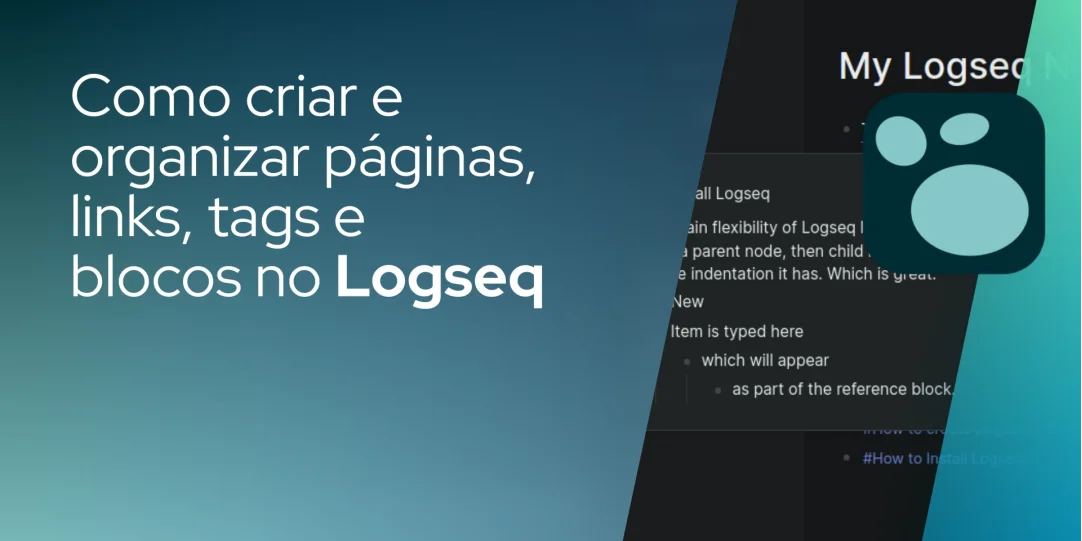
Este tutorial mostra como criar e organizar páginas, inserir links, utilizar tags e referenciar blocos individuais no Logseq. O objetivo é proporcionar uma estrutura de conhecimento clara e fácil de navegar, aproveitando ao máximo o modelo baseado em blocos da ferramenta.
Pré‑requisitos
- Sistema operacional: Windows, macOS ou Linux (qualquer distro que suporte o Logseq).
- Logseq instalado (versão mais recente).
- Download: https://logseq.com/
- Conhecimento básico de navegação em interfaces de notas e uso de teclado.
1. Criação de páginas
1.1 Acessar a barra de busca
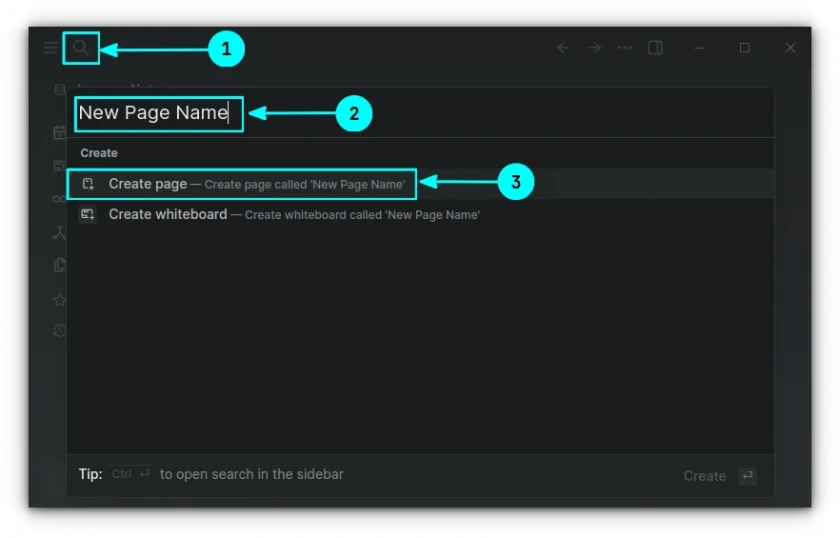
Clique no ícone de busca no canto superior esquerdo ou pressione Ctrl + K. Uma sobreposição de pesquisa será exibida.
1.2 Criar uma nova página
- Digite o nome desejado para a página.
- Se a página ainda não existir, aparecerá a opção Create page. Pressione Enter para criá‑la.
Dica: Todas as páginas são armazenadas no diretório
pagesdentro da pasta de trabalho do Logseq. Não é necessário criar sub‑pastas; a organização ocorre por meio de links e tags.
1.3 Atalhos de teclado
- #nome‑da‑página – cria ou linka a uma página com um único termo.
- #[[Nome da Página com Espaços]] – cria ou linka páginas cujos títulos contêm espaços.
#exemplo
#[[Página com Múltiplas Palavras]]
2. Uso de tags
2.1 O que são tags
No Logseq, uma tag funciona como uma página especial que coleta links de todas as notas marcadas com aquele rótulo.
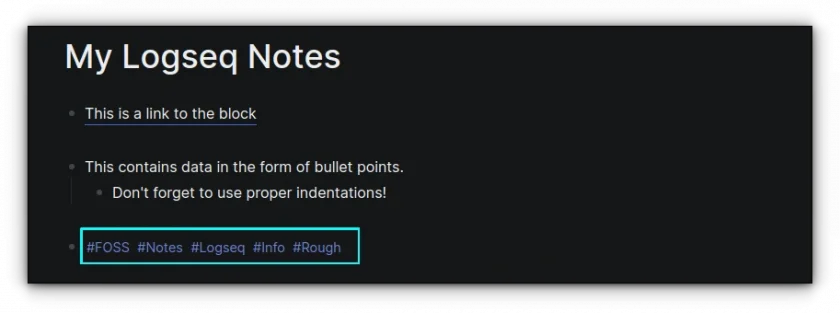
2.2 Inserir uma tag
Digite #nome-da-tag em qualquer lugar da nota. É comum adicioná‑la ao final da entrada para facilitar a visualização.
#projeto
#referência
Observação: Se a tag for usada apenas para agrupar conteúdo, ela se comporta como uma “página‑tag”. Caso contenha parágrafos extensos, será tratada como página regular.
3. Criação de links entre páginas
3.1 Inserir um link
Use a mesma sintaxe de criação de página:
#página– linka para página de uma palavra.[[Página Existente]]– cria um link para a página especificada; se a página não existir, ela será criada automaticamente.
Veja mais detalhes em [[Guia de Instalação]].4. Referência de blocos
4.1 O que são blocos
Cada linha de texto no Logseq é um bloco. Blocos podem ter filhos (recuos) formando uma hierarquia de notas.
4.2 Copiar referência de bloco
- Posicione o cursor sobre o bloco desejado.
- Clique com o botão direito e selecione Copy block ref (ou pressione
Ctrl + Shift + C). - Cole a referência em outra nota.
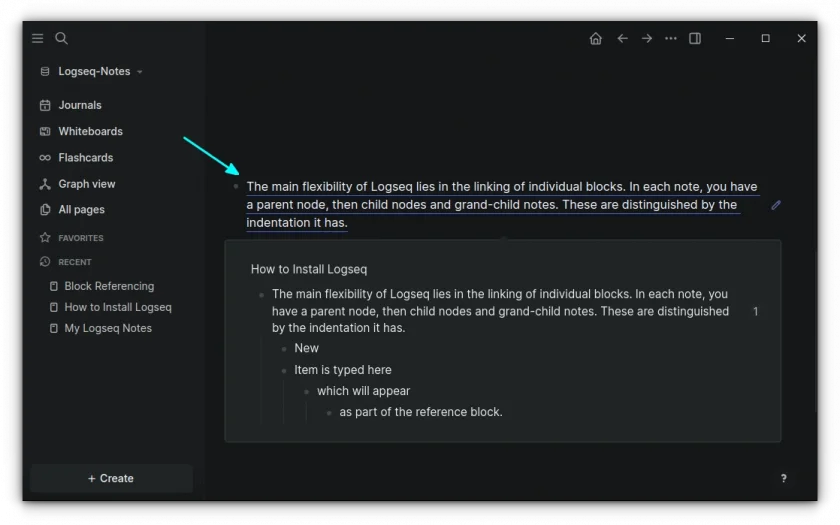
A referência tem a forma ((uuid-do-bloco)).
((679b6c26-2ce9-48f2-be6a-491935b314a6))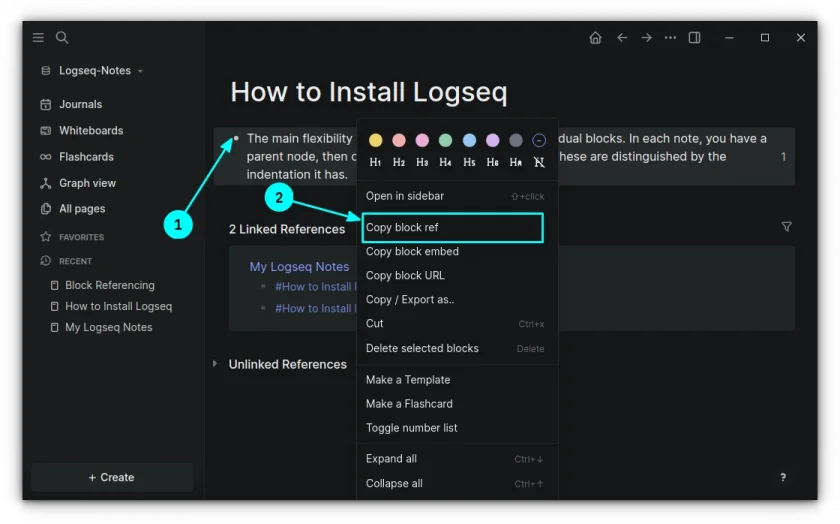
Ao passar o mouse sobre a referência, o conteúdo do bloco é exibido em pré‑visualização.
4.3 Incorporar bloco completo
Em vez de apenas referenciar, escolha Copy block embed. Ao colar, o bloco inteiro será inserido no local.
\{\{embed ((679b6c26-2ce9-48f2-be6a-491935b314a6))\}\}4.4 Usar referência em Markdown
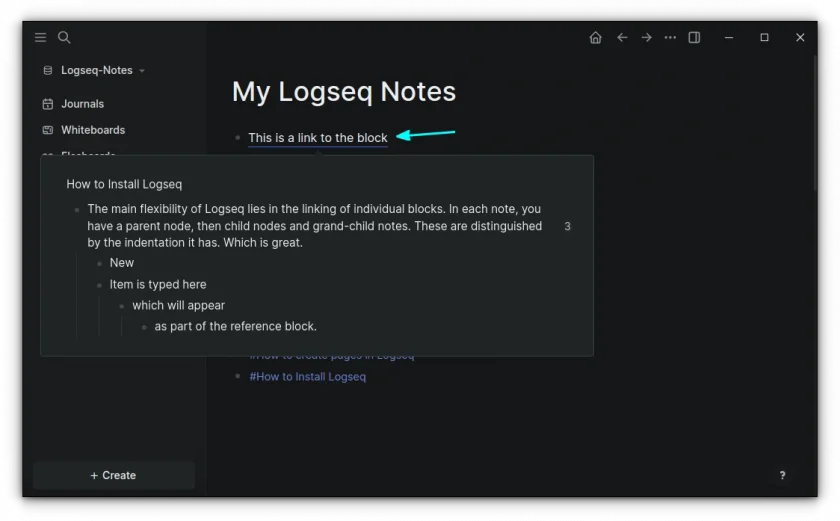
É possível transformar a referência em um link Markdown tradicional:
[Veja o bloco citado](((679b6c26-2ce9-48f2-be6a-491935b314a6)))Clicar no link abrirá a nota original; ao passar o mouse, o conteúdo será mostrado.
5. Dicas de solução de problemas
| Problema | Possível causa | Solução |
|---|---|---|
| Link não abre | Nome da página digitado incorretamente | Verifique a ortografia; use a barra de busca para confirmar a existência da página. |
| Referência de bloco não funciona | UUID copiado incompleto | Copie novamente usando Copy block ref e cole sem alterações. |
| Tags não agrupam | Tag escrita com espaços diferentes (ex.: #Projeto vs #projeto) |
Mantenha a consistência de capitalização; tags são case‑sensitive. |
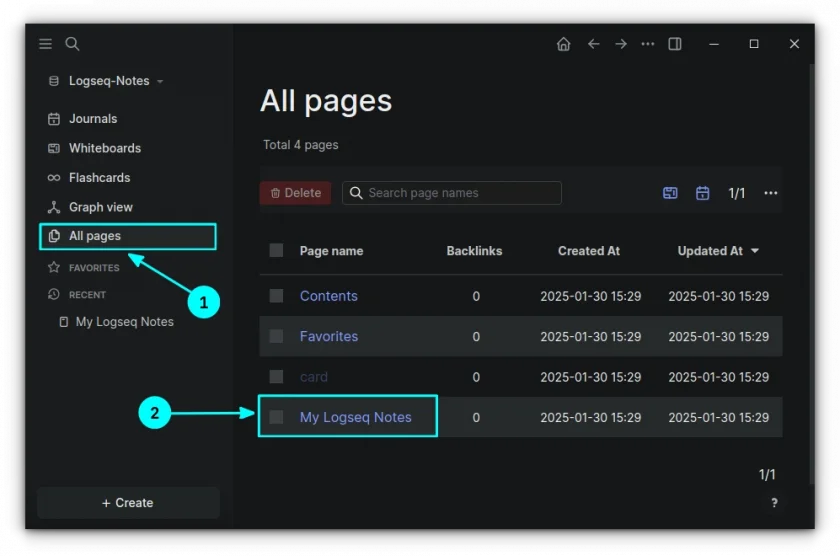
| Página não aparece em “All Pages” | Diretório de trabalho configurado errado | Abra Settings → Advanced → Graph folder e selecione a pasta correta. |
6. Verificação de funcionamento
- Crie uma página chamada
Teste de Links. - Dentro dela, adicione um bloco com a frase “Este é um bloco de teste”.
- Copie a referência do bloco e cole em outra página chamada
Referência. - Verifique se, ao passar o mouse sobre a referência, o texto “Este é um bloco de teste” aparece.
- Adicione a tag
#exemplona páginaTeste de Linkse confirme que a página aparece na visualização da tagexemplo.
Se todas as etapas acima funcionarem, a configuração está correta.