Capturar telas é uma tarefa essencial para documentação, suporte técnico, compartilhamento de erros ou criação de tutoriais. No Linux Mint — distro conhecida por simplicidade e usabilidade imediata — essa funcionalidade está totalmente integrada, sem necessidade de instalação adicional. Este guia explica como usar a ferramenta nativa, atalhos de teclado, gravação de tela e até como criar atalhos personalizados com atraso ou cursor visível.
Pré-requisitos
- Sistema operacional: Linux Mint 21.x (Vanessa) ou 22.x (Wilma), em versões Cinnamon, MATE ou Xfce (este tutorial foca na interface Cinnamon, padrão mais comum).
- Nenhum pacote adicional precisa ser instalado:
gnome-screenshotjá vem pré-instalado. - Conhecimento básico de navegação no sistema — não é necessário experiência anterior com Linux.
Usando a ferramenta gráfica de screenshots
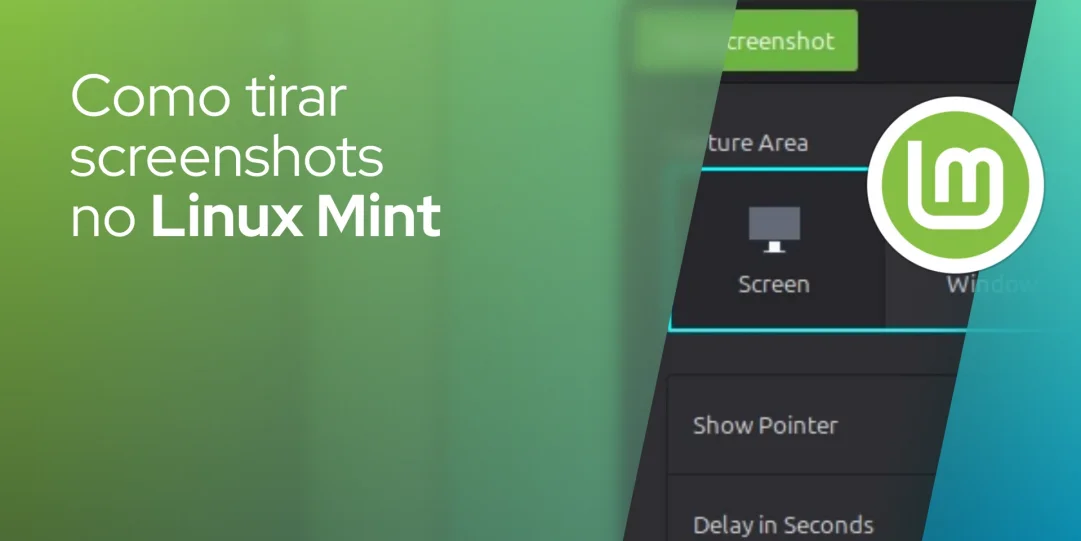
O Linux Mint inclui uma aplicação GUI intuitiva chamada Screenshot, baseada no gnome-screenshot. Ela é ideal para iniciantes que preferem interação visual.
Passo 1: Abrir a ferramenta
Clique no menu Iniciar (botão inferior esquerdo) e digite “Screenshot”. Clique no ícone correspondente para abri-la.
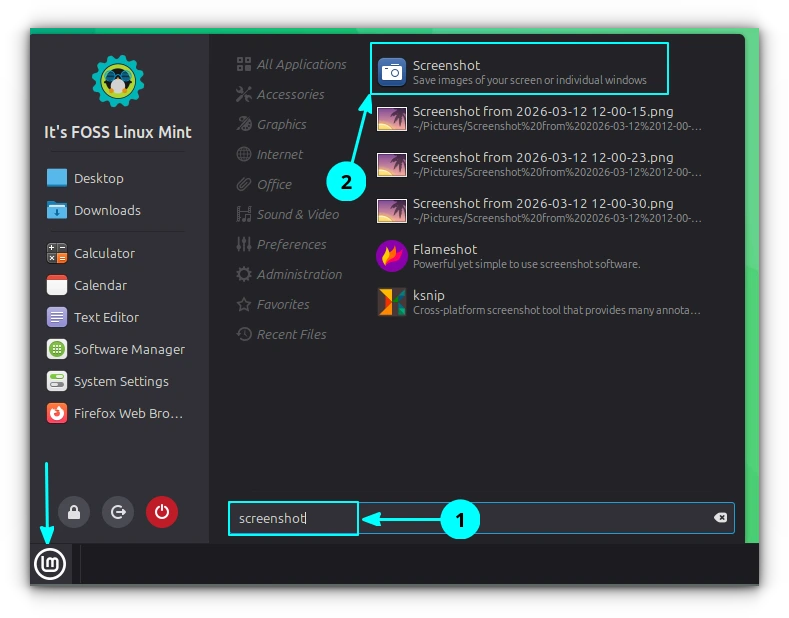
💡 Dica prática: clique com o botão direito sobre o ícone na barra de tarefas e selecione “Fixar no painel” para acesso rápido sempre que precisar.
Passo 2: Entender as opções principais
A interface exibe três modos de captura:
- Capture Screen: tira um screenshot de toda a tela.
- Capture Window: captura apenas a janela ativa (aquela com foco).
- Capture Selection: permite arrastar com o mouse para definir uma área personalizada.
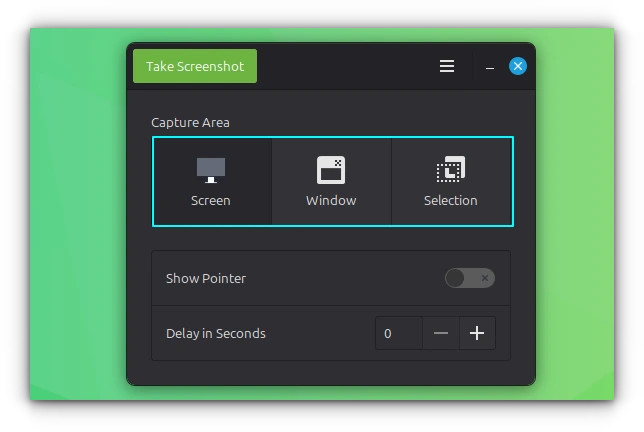
Após escolher o modo, clique no botão Take Screenshot (canto superior esquerdo da janela).
Passo 3: Ativar cursor e atraso
Duas opções avançadas estão disponíveis na mesma tela:
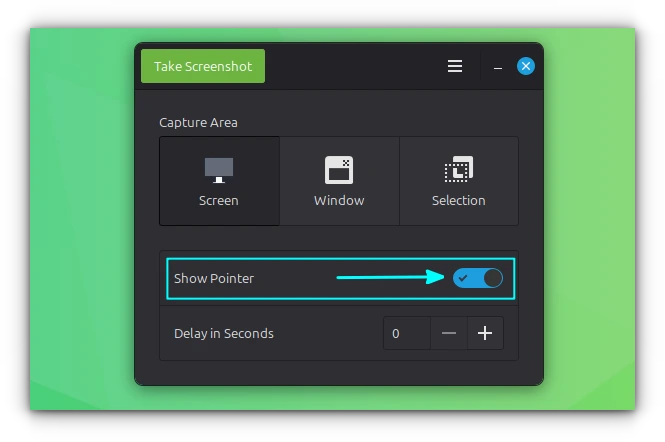
- ✅ Show Pointer: marca esta caixa se quiser que o ponteiro do mouse apareça na imagem final. Útil para demonstrações interativas.
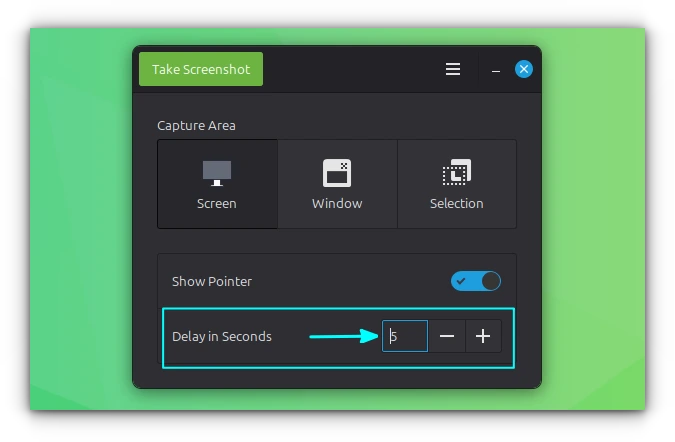
- ⏱️ Delay in Seconds: insira um valor (ex:
5) para aguardar antes da captura. Essa função é especialmente útil ao tentar posicionar o cursor em uma janela específica — sem atraso, a captura ocorre instantaneamente, impedindo ajustes manuais.
⚠️ Atenção: o atraso não funciona com atalhos de teclado padrão, apenas na interface gráfica ou em comandos personalizados (explicados mais adiante).
Usando atalhos de teclado nativos
Para quem prioriza velocidade, o Linux Mint oferece combinações prontas — rápidas, eficientes e disponíveis em qualquer momento.
Capturar toda a tela
Pressione a tecla PrtScr (Print Screen).
Imediatamente após, surge um diálogo perguntando se deseja salvar o arquivo (com nome personalizado) ou copiar para a área de transferência. O arquivo padrão é salvo em Imagens/ com nome como Captura de tela de 2024-04-15 10-22-33.png.
Capturar uma área específica
Use a combinação Shift + PrtScr.
A tela escurece levemente e o cursor vira um sinal de +. Clique, segure e arraste para delimitar a região desejada. Ao soltar o botão do mouse, o mesmo diálogo de salvar/copy aparece.
⚠️ Importante: não é possível ajustar a seleção após soltar o clique. Se errar, pressione Esc para cancelar e tente novamente.
Capturar a janela ativa
Pressione Alt + PrtScr.
A captura será feita apenas da janela em foco — inclusive barras de título e bordas. Funciona bem em aplicações convencionais, mas há limitações:
- ❌ Não captura menus suspensos (como menus de aplicativo ou contextuais com botão direito), pois eles são considerados janelas separadas.
- ❌ Se um diálogo estiver aberto, a captura refletirá aquela janela, não a principal.
📌 Solução alternativa: use o modo Capture Window na ferramenta GUI com atraso ativado — ou crie um atalho personalizado (abaixo).
Gravar a tela nativamente
Muitos usuários desconhecem que o Linux Mint inclui um gravador de tela embutido, embora ele não apareça nos menus.
- Para iniciar: pressione
Shift + Ctrl + Alt + R - Para parar: pressione a mesma combinação novamente
O vídeo é salvo automaticamente na pasta Vídeos/, com nome como Gravação de tela de 2024-04-15 10-25-11.webm.
⚠️ Limitações: trata-se de uma ferramenta básica — sem edição, sem seleção de área, sem áudio opcional nem configuração avançada. Para uso profissional, recomenda-se OBS Studio ou SimpleScreenRecorder.
Criar atalhos personalizados com atraso e cursor
Como os atalhos padrão não suportam atraso ou exibição do ponteiro, é possível configurar comandos customizados via linha de comando — usando o próprio gnome-screenshot com flags específicas.
Passo 1: Conheça os comandos principais
O utilitário gnome-screenshot aceita diversas opções. Aqui estão as mais úteis:
gnome-screenshot -wCaptura apenas a janela ativa.
gnome-screenshot -aAbre modo de seleção por arrasto (área personalizada).
gnome-screenshot -d 5Adiciona 5 segundos de atraso antes de capturar a tela inteira.
gnome-screenshot -d 5 -pAtraso de 5s + inclui o ponteiro do mouse.
gnome-screenshot -d 3 -aAtraso de 3s + modo de seleção de área.
💡 Todas as opções podem ser combinadas. Consulte man gnome-screenshot para lista completa.
Passo 2: Configurar atalho personalizado
- Abra o menu Iniciar e busque por “Keyboard” (Teclado).
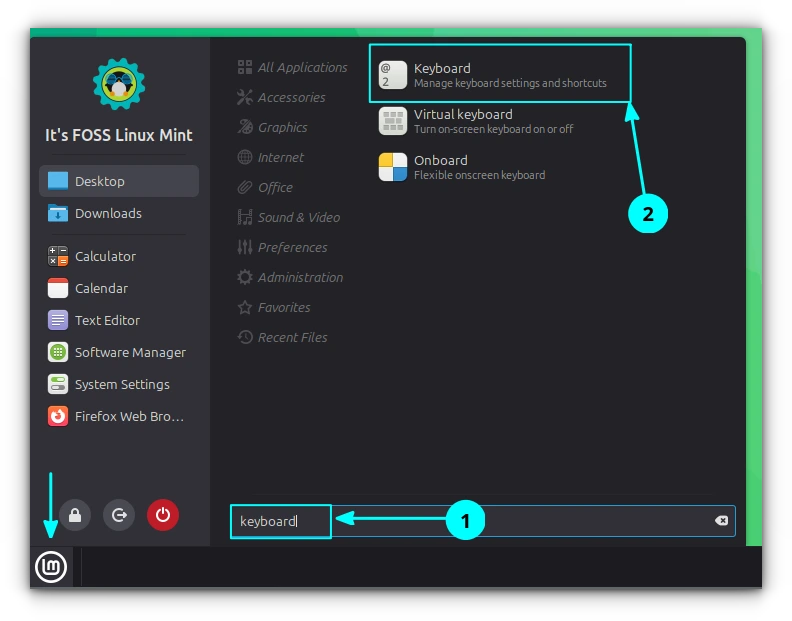
- Na janela aberta, vá à aba Shortcuts > Custom Shortcuts.
- Clique em Add custom shortcut.
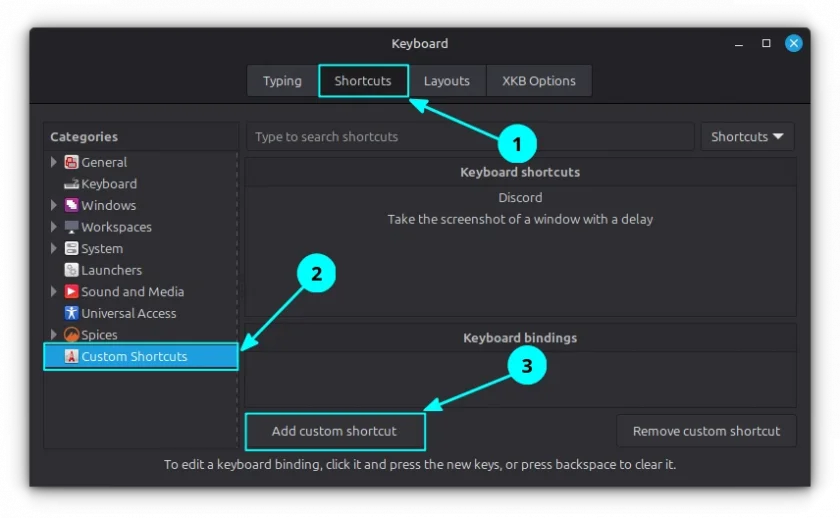
- Preencha:
- Name: ex:
Captura de área com 5s de atraso - Command:
gnome-screenshot -d 5 -a
- Name: ex:
- Clique em Add, depois selecione o novo item na lista e clique em Unassigned (na coluna Keyboard bindings).
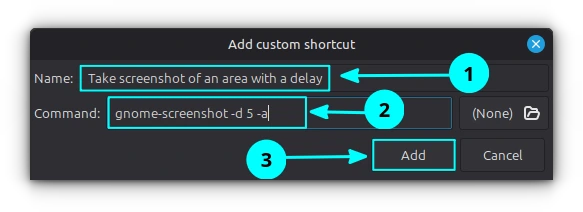
- Pressione sua combinação desejada — ex:
Ctrl + Alt + Shift + A.
Repita o processo para outros comandos, como gnome-screenshot -d 4 -w -p (janela + atraso + cursor).
Ferramentas alternativas para edição avançada
A ferramenta nativa não oferece anotações, setas, textos ou efeitos. Para isso, são recomendadas soluções de terceiros:
- Flameshot: leve, rico em recursos, com editor embutido, upload direto e atalhos configuráveis.
- Ksnip: alternativa Qt com suporte a múltiplas janelas, camadas e exportação em diversos formatos.
- Gradience: embora voltado a temas, sua versão mais recente inclui módulo básico de captura com anotações leves.
Um artigo detalhado sobre essas opções está disponível em:
Best Tools For Taking and Editing Screenshots in Linux — por Ankush Das (It's FOSS).
Como confirmar que funcionou
- ✅ Após usar
PrtScr: verifique a pastaImagens/— um novo arquivo.pngdeve estar lá. - ✅ Após
Shift + PrtScr: o diálogo de salvamento/cópia aparece imediatamente após soltar o mouse. - ✅ Após
Shift + Ctrl + Alt + R: confira a pastaVídeos/por um arquivo.webmrecente. - ✅ Em atalhos personalizados: teste a combinação — o contador de atraso aparecerá no canto superior direito da tela antes da captura.
- ✅ Com
gnome-screenshot -p: abra o arquivo gerado e verifique se o cursor está visível.
Com essas técnicas, tirar screenshots no Linux Mint deixa de ser uma tarefa técnica e se torna parte natural do fluxo de trabalho — seja para estudo, suporte ou criação de conteúdo.