O kernel Linux 7.0 foi lançado oficialmente e já está disponível para instalação antecipada no Ubuntu 25.10 (Questing Quokka), mesmo antes do seu lançamento nativo no Ubuntu 26.04 LTS (Resolute Racoon), previsto para 23 de abril de 2026.
Essa atualização traz suporte a novos hardwares, correções de drivers, melhorias de desempenho e novas funcionalidades experimentais. No entanto, não é recomendado instalá-lo se você planeja atualizar para o Ubuntu 26.04 LTS em breve, pois o kernel 7.0 já estará incluso por padrão nessa versão.
A instalação é segura: os pacotes são construídos pela equipe de kernel do Ubuntu e testados na base do Ubuntu 26.04 LTS. Apesar disso, esses kernels mainline são fornecidos sem garantia — a equipe do Ubuntu não oferece suporte técnico nem assume responsabilidade por falhas decorrentes de uso indevido.
🔧 Pré-requisitos
- Sistema operacional: Ubuntu 25.10 (Questing Quokka) — testado exclusivamente nesta versão
- Conexão ativa à internet
- Acesso ao terminal com privilégios de administrador (
sudo) - Espaço em disco livre (~300 MB) para os pacotes do kernel
- Nível recomendado: usuário intermediário (para CLI) ou iniciante (para a ferramenta gráfica)
⚠️ Atenção: kernels mainline não recebem atualizações automáticas de segurança como os kernels oficiais do Ubuntu. Mantenha-os atualizados manualmente ou reverta para o kernel padrão após testes.
🖥️ Método 1: Instalar via ferramenta gráfica Mainline Kernels
A forma mais simples e intuitiva de instalar o kernel Linux 7.0 é usando a aplicação Mainline, desenvolvida pela comunidade e mantida no PPA oficial ppa:cappelikan/ppa.
Passo 1: Adicionar o repositório e instalar a ferramenta
Abra o Terminal e execute os comandos abaixo:
sudo add-apt-repository ppa:cappelikan/ppa
sudo apt update && sudo apt full-upgrade -y
sudo apt install -y mainline
Esse comando adiciona o repositório da ferramenta, atualiza os índices de pacotes e instala o aplicativo mainline, que fornece uma interface gráfica para gerenciar kernels mainline.
Passo 2: Abrir e usar a ferramenta
Inicie a aplicação pelo menu de aplicações (busque por “Mainline”) ou execute no terminal:
mainline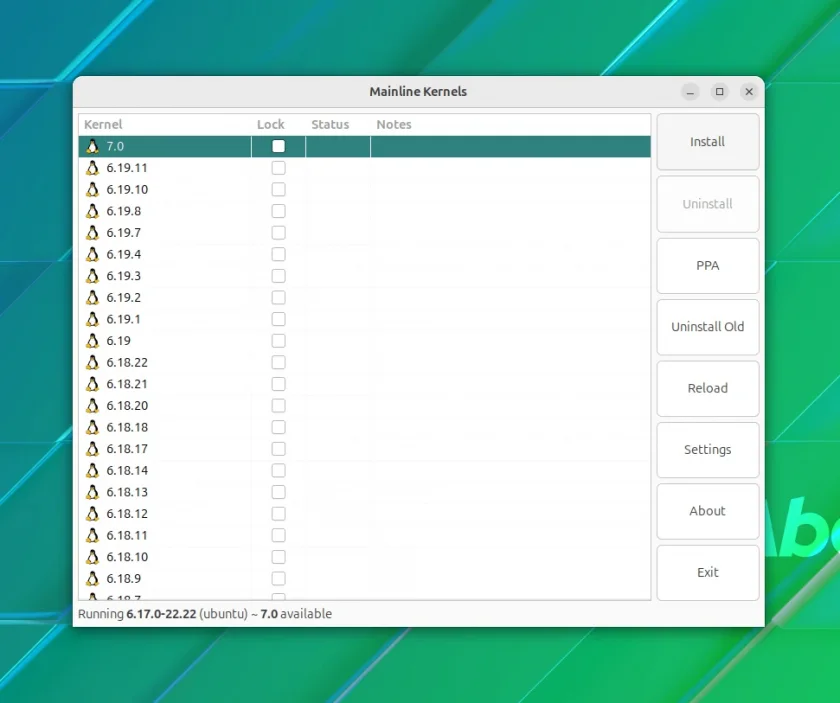
A ferramenta fará uma verificação automática dos kernels disponíveis no arquivo oficial de kernels mainline da Canonical. Aguarde até que a lista seja carregada — o kernel 7.0.0 aparecerá no topo.
Clique nele e pressione o botão Install. O processo baixará e instalará automaticamente todos os pacotes necessários (linux-image, linux-modules, linux-headers).
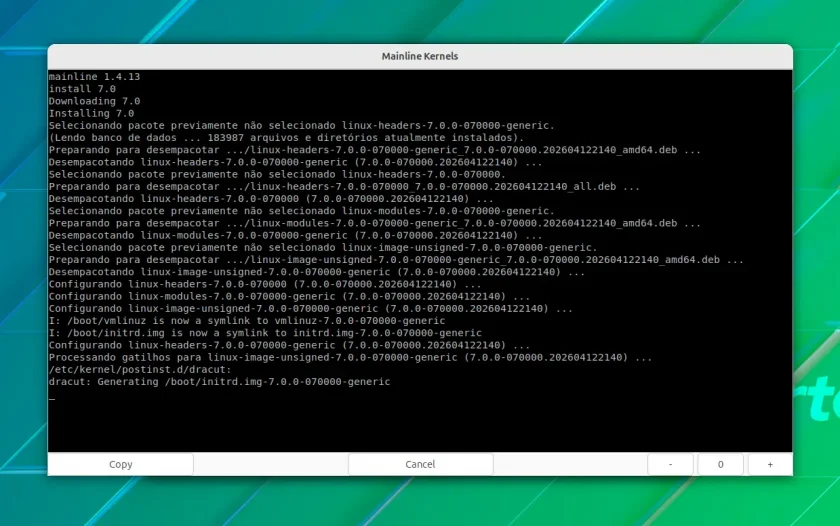
Passo 3: Reiniciar e confirmar
Após a conclusão, reinicie o sistema:
sudo rebootA ferramenta também notifica automaticamente sobre atualizações menores (ex.: 7.0.1, 7.0.2) se a opção Check for new kernels estiver ativada nas configurações.
💻 Método 2: Instalar via linha de comando (CLI)
Recomendado para usuários avançados ou quando a ferramenta gráfica não exibe os kernels mais recentes.
Passo 1: Identificar sua arquitetura
Verifique se seu sistema é amd64, arm64 ou outra plataforma suportada:
uname -mOs kernels mainline oficiais suportam: amd64, arm64, armhf, ppc64el e s390x.
Passo 2: Baixar os pacotes do kernel 7.0
Acesse diretamente o repositório mainline da Canonical ou use wget para baixar os pacotes amd64 (exemplo mais comum):
mkdir ~/linux-7.0 && cd ~/linux-7.0
wget https://archive.ubuntu.com/ubuntu/pool/main/l/linux/linux-image-unsigned-7.0.0-070000-generic_7.0.0-070000.202604122140_amd64.deb
wget https://archive.ubuntu.com/ubuntu/pool/main/l/linux/linux-modules-7.0.0-070000-generic_7.0.0-070000.202604122140_amd64.deb
wget https://archive.ubuntu.com/ubuntu/pool/main/l/linux/linux-headers-7.0.0-070000-generic_7.0.0-070000.202604122140_amd64.deb
wget https://archive.ubuntu.com/ubuntu/pool/main/l/linux/linux-headers-7.0.0-070000_7.0.0-070000.202604122140_all.deb
✅ Certifique-se de que todos os arquivos
.debforam baixados corretamente — usels -lapara conferir.
Passo 3: Instalar os pacotes
Execute o comando abaixo dentro da pasta ~/linux-7.0:
sudo dpkg -i *.debSe ocorrerem dependências faltantes, resolva com:
sudo apt --fix-broken install -yPasso 4: Atualizar o GRUB e reiniciar
O GRUB geralmente detecta o novo kernel automaticamente, mas é recomendável atualizá-lo:
sudo update-grub
sudo reboot
🔄 Reverter para o kernel padrão do Ubuntu
Se o kernel 7.0 causar instabilidade, incompatibilidade ou falhas de inicialização:
Passo 1: Selecionar outro kernel no boot
No momento da inicialização, pressione repetidamente a tecla Esc (ou Shift, em alguns sistemas UEFI) para acessar o menu do GRUB.
Navegue até "Advanced options for Ubuntu", selecione uma entrada com o kernel padrão (ex.: 6.11.0-xx-generic) e inicie normalmente.
Passo 2: Remover o kernel 7.0
Via interface gráfica: abra o Mainline, clique em Linux 7.0.0, depois em Uninstall.
Via terminal (alternativa): liste os pacotes instalados e remova-os:
dpkg -l | grep "7.0.0-070000"
sudo apt remove --purge linux-image-unsigned-7.0.0-070000-generic linux-modules-7.0.0-070000-generic linux-headers-7.0.0-070000-generic linux-headers-7.0.0-070000
sudo update-grub
Reinicie após a remoção.
✅ Como confirmar que o kernel 7.0 está ativo
Após reiniciar, verifique a versão em execução:
uname -rA saída deve ser algo como:
7.0.0-070000-genericTambém é possível listar todos os kernels instalados:
ls /boot/vmlinuz-*E conferir se o GRUB os reconhece:
grep menuentry /boot/grub/grub.cfg | grep -i "7.0"