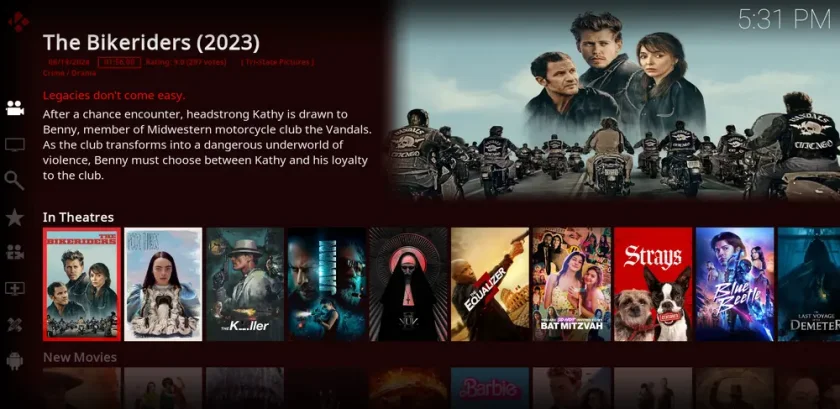
Builds no Kodi são pacotes pré-configurados que incluem skins, add-ons, configurações de interface e repositórios — tudo em um único instalador. Já os add-ons são extensões que adicionam funcionalidades como reprodução de mídia, integração com serviços de streaming, ferramentas de sistema ou suporte a metadados.
Esses recursos ampliam significativamente a capacidade do Kodi, transformando-o de um simples centro multimídia em uma plataforma completa de entretenimento.
Pré-requisitos antes de instalar builds
Antes de prosseguir, é fundamental garantir que o Kodi esteja instalado corretamente na distribuição Linux em uso. As versões oficiais do Kodi estão disponíveis nos repositórios padrão de muitas distribuições — mas, para recursos mais recentes, recomenda-se usar o repositório oficial.
No Ubuntu e derivados (como Linux Mint), execute:
sudo apt update && sudo apt install software-properties-common
sudo add-apt-repository ppa:team-xbmc/ppa
sudo apt update
sudo apt install kodi
No Fedora, use:
sudo dnf install kodiCertifique-se de que o ambiente gráfico está ativo e que o usuário tem permissões adequadas para executar aplicações GUI.
Habilitar instalação de add-ons de fontes desconhecidas
Por padrão, o Kodi bloqueia a instalação de add-ons de fontes não oficiais por questões de segurança. Para instalar builds ou add-ons de terceiros, essa restrição deve ser desabilitada.
- Abra o Kodi
- Acesse Configurações → Sistema → Add-ons
- Ative a opção Permitir instalação de add-ons de fontes desconhecidas
- Confirme a alteração ao receber o aviso de segurança
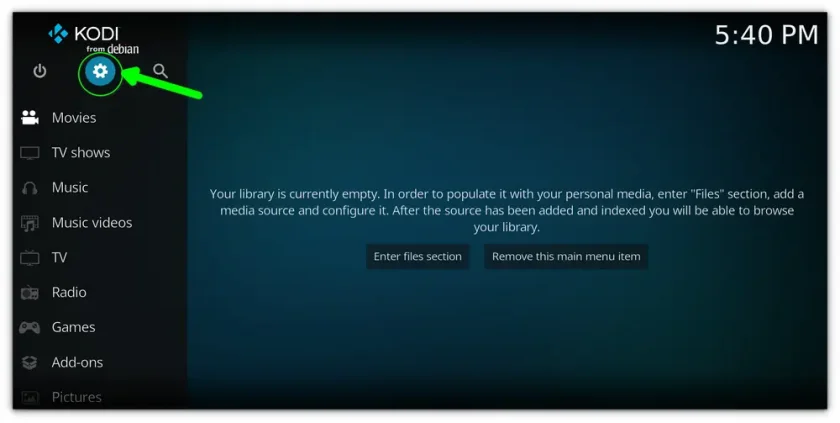
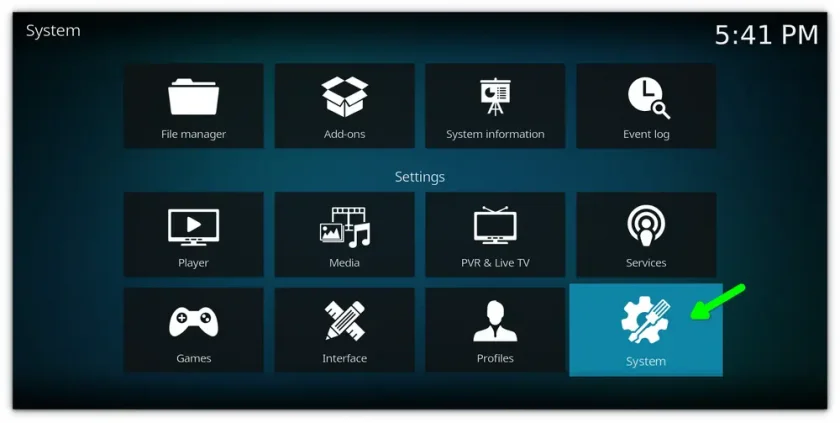
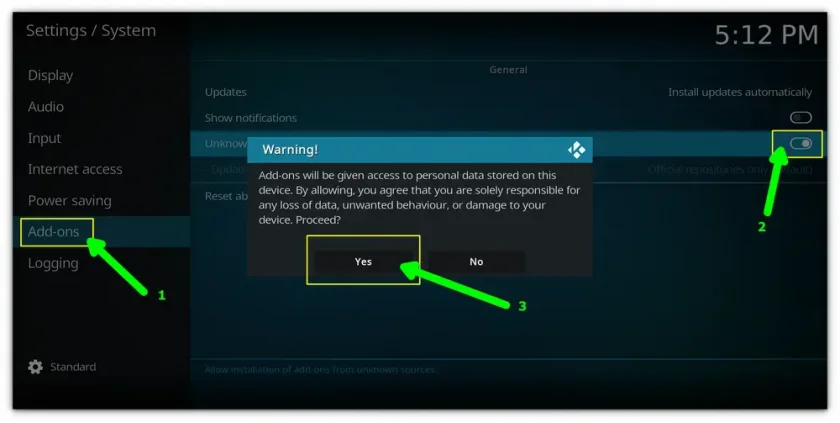
Essa etapa é obrigatória para qualquer instalação fora do repositório oficial do Kodi.
Adicionar uma fonte (repository) manualmente
Muitos builds dependem de repositórios específicos. Para adicionar uma nova fonte:
- No Kodi, vá para Configurações → Arquivos → Adicionar fonte
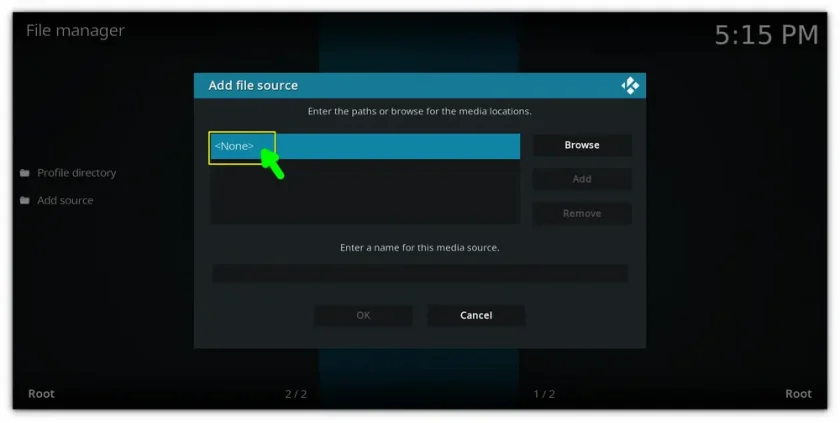
- Clique em Nenhum (no campo superior) e insira a URL do repositório — por exemplo,
https://example-repo.com/repo/ - Dê um nome descritivo à fonte (ex: “Repositório XYZ”)
- Confirme com OK
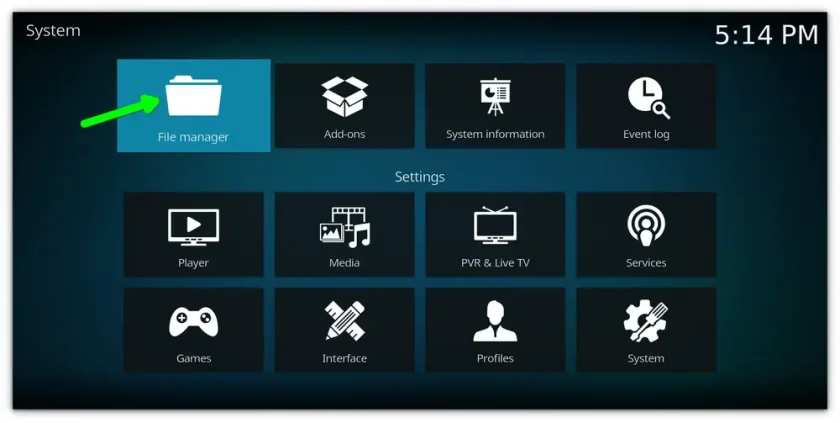
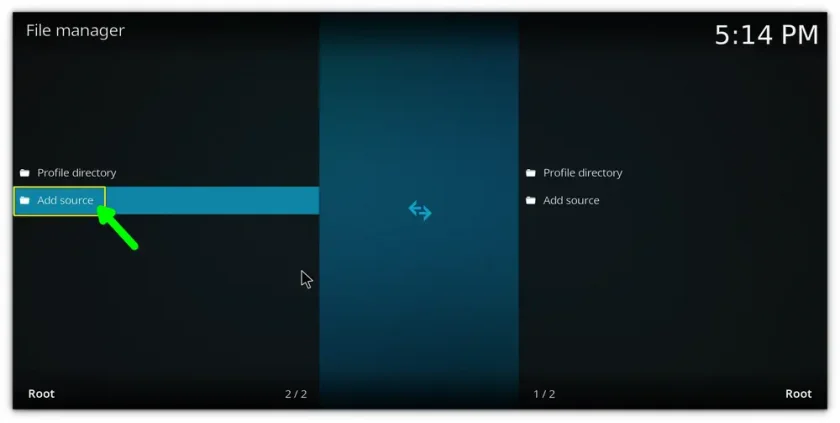
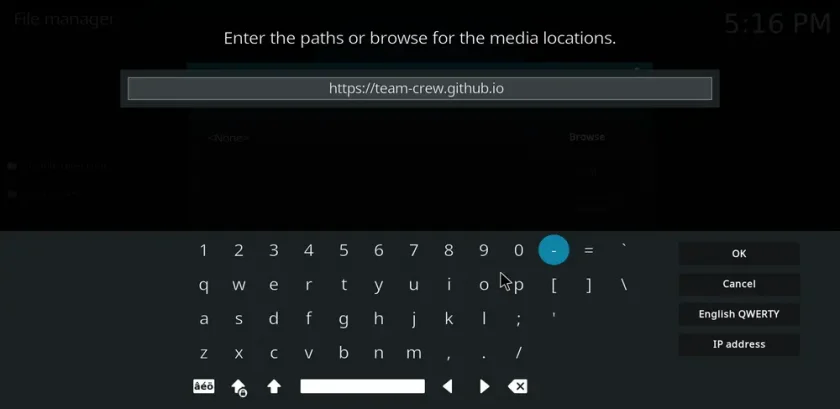
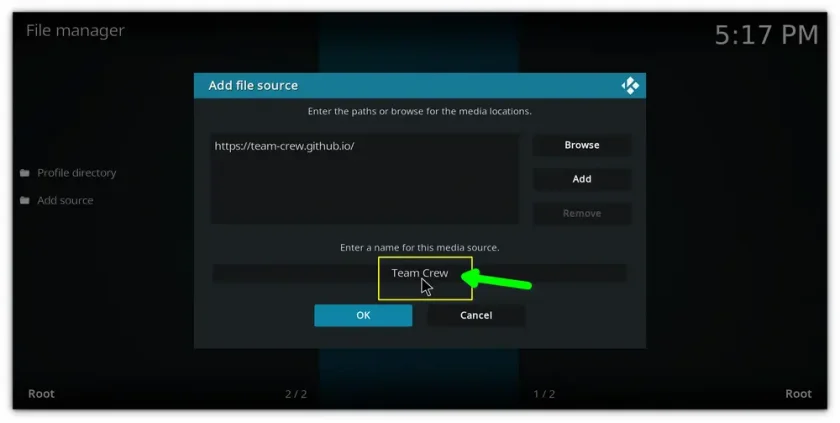
Após isso, o repositório estará disponível para instalação de add-ons via Add-ons → Instalar a partir de arquivo zip.
Instalar um build via add-on Wizard
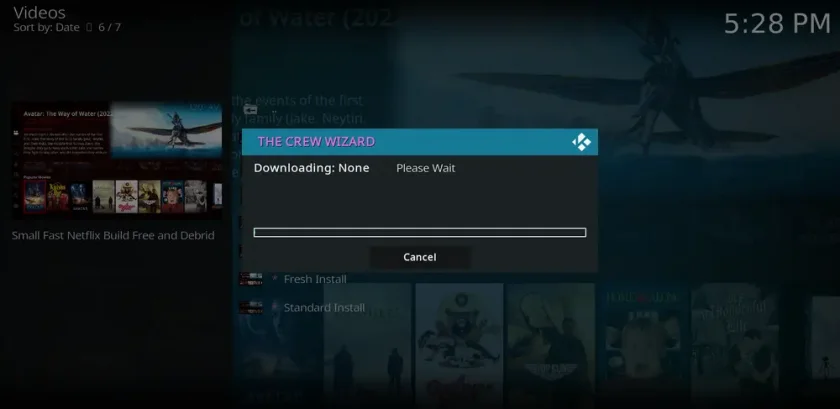
Builds geralmente são instalados por meio de Wizard add-ons — ferramentas especializadas que automatizam a configuração. Um exemplo popular é o Fusion Installer, embora outros wizards como Titanium, NoobsandNerds ou Diggz Xenon também sejam usados.
Para instalar um wizard:
- Baixe o arquivo
.zipdo wizard diretamente do site oficial ou repositório confiável - No Kodi, acesse Add-ons → Instalar a partir de arquivo zip
- Navegue até o local onde o arquivo foi salvo e selecione-o
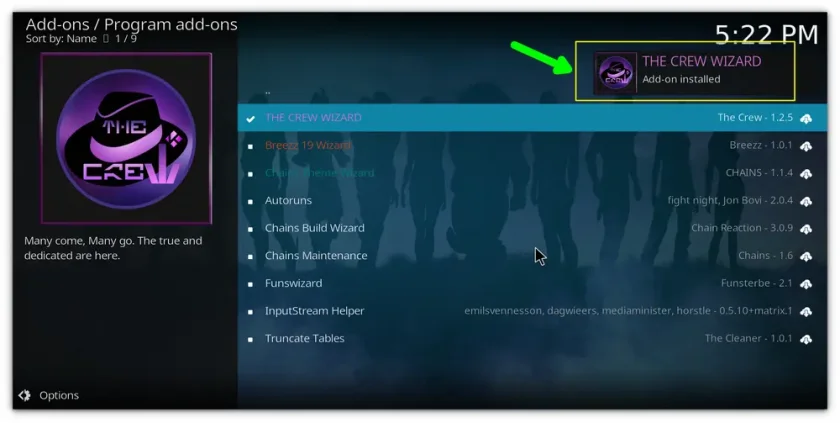
- Após a instalação, o wizard aparecerá em Add-ons → Programas
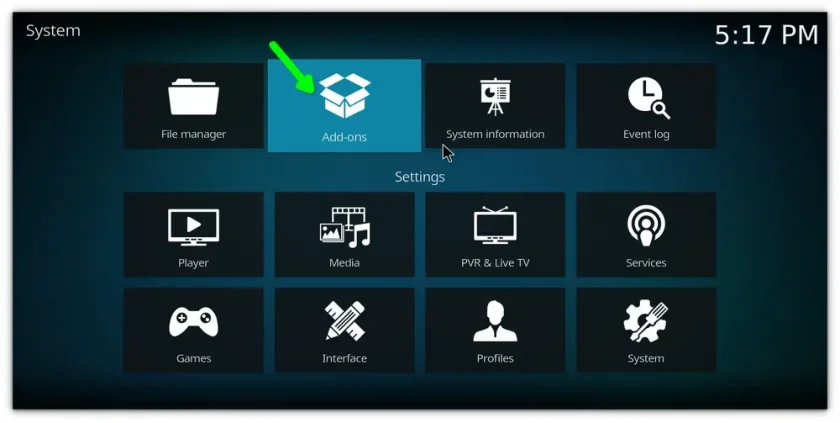
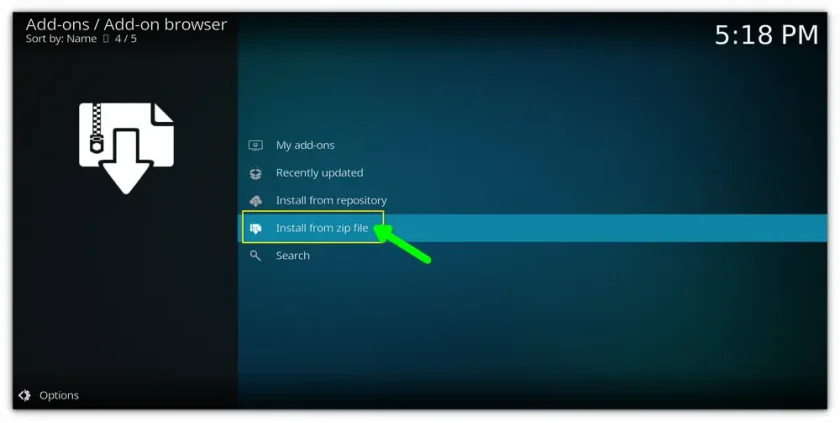
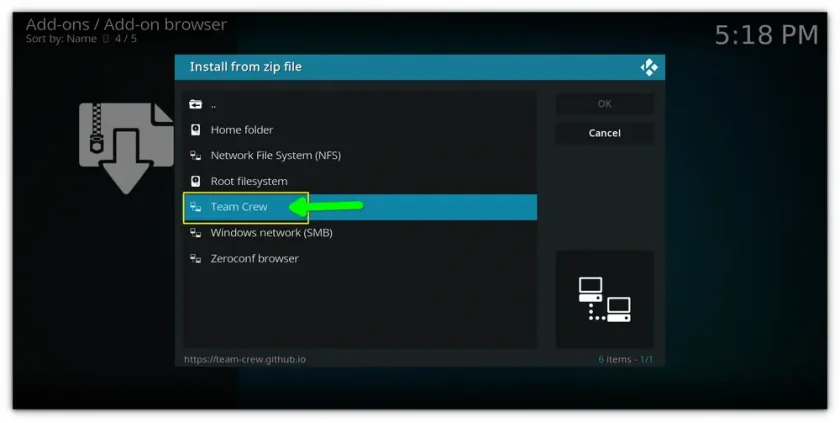
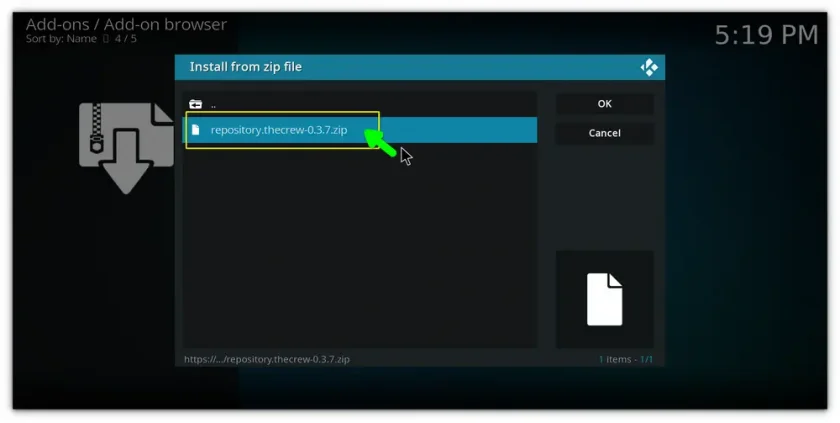
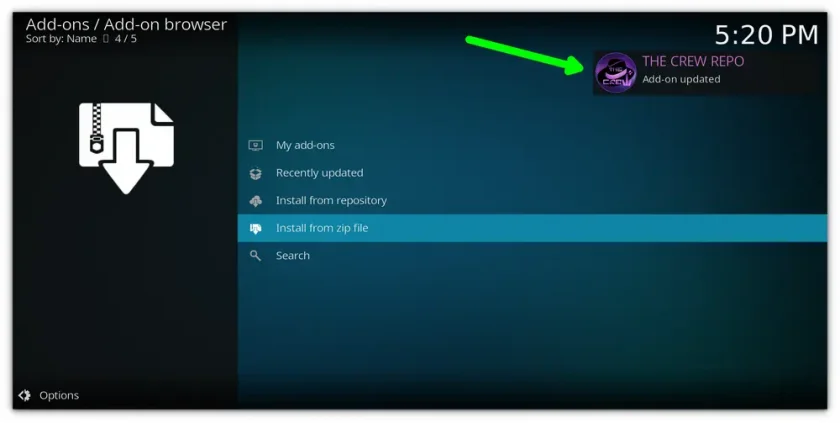
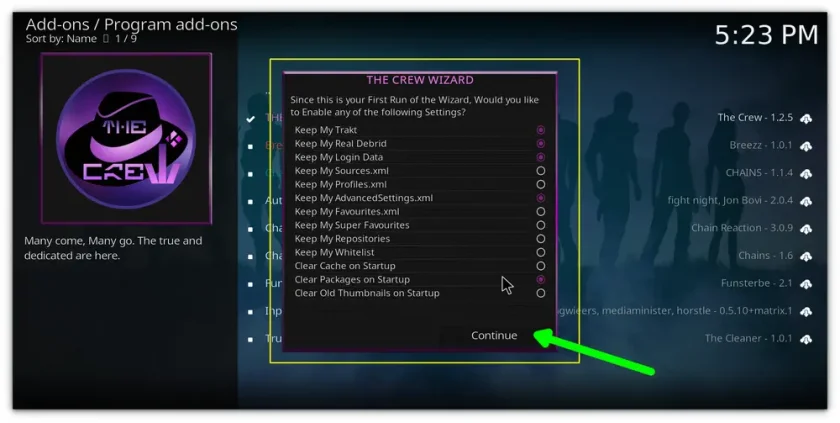
Ao executar o wizard, siga as instruções na tela para escolher e instalar o build desejado. Alguns wizards oferecem opções de limpeza (wipe) do sistema antes da instalação — utilize com cautela, pois isso remove todas as configurações atuais.
Instalar add-ons individuais sem build
Para adicionar funcionalidades específicas (como assistência por voz, scrapers de metadados ou players externos), basta instalar o add-on diretamente:
- Certifique-se de que o repositório correspondente já foi adicionado (como descrito acima)
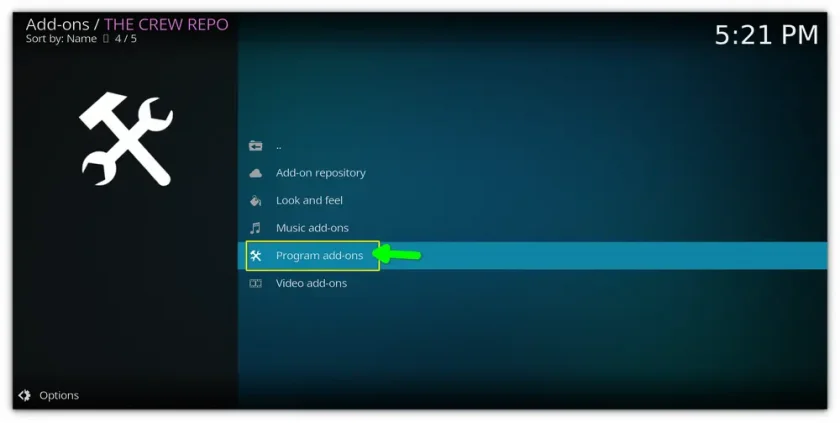
- Em Add-ons, selecione Instalar a partir do repositório
- Escolha o repositório → categoria (ex: Vídeo, Programas, Serviços)
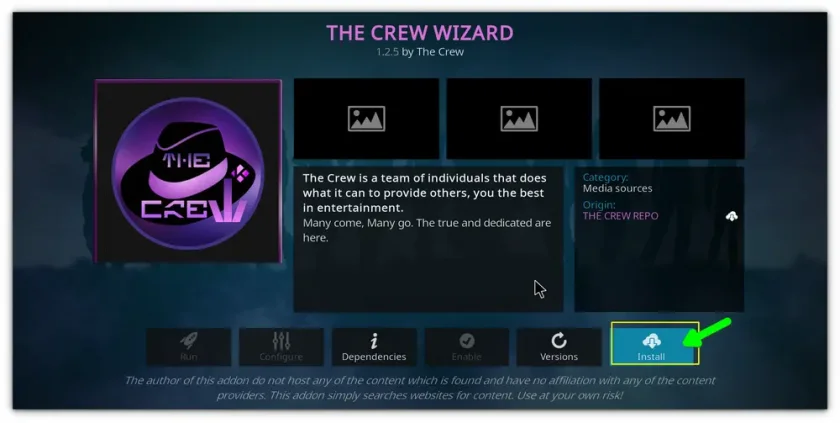
- Selecione o add-on desejado e clique em Instalar
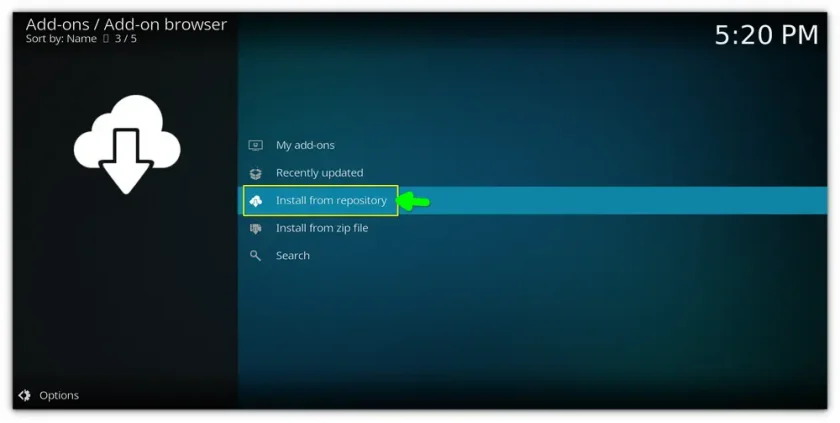
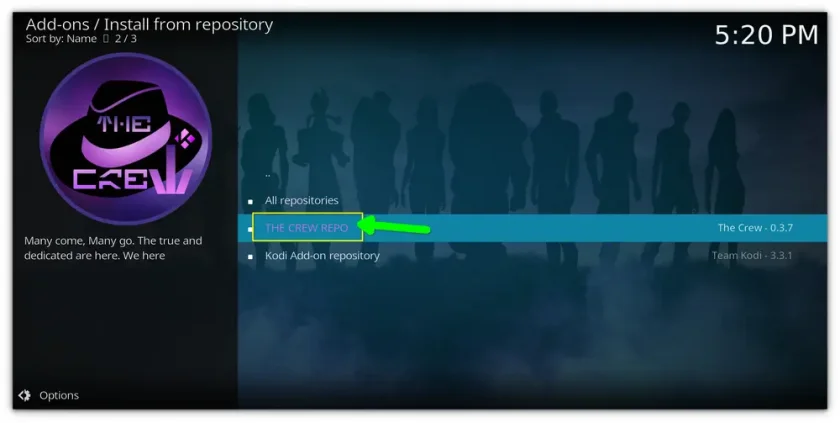
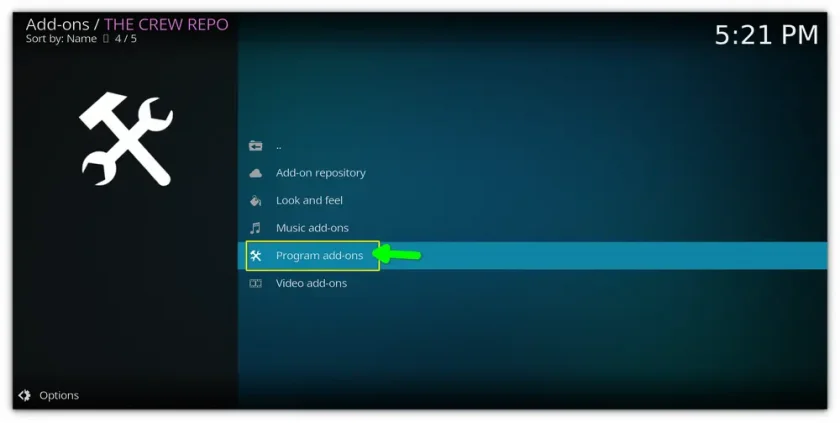
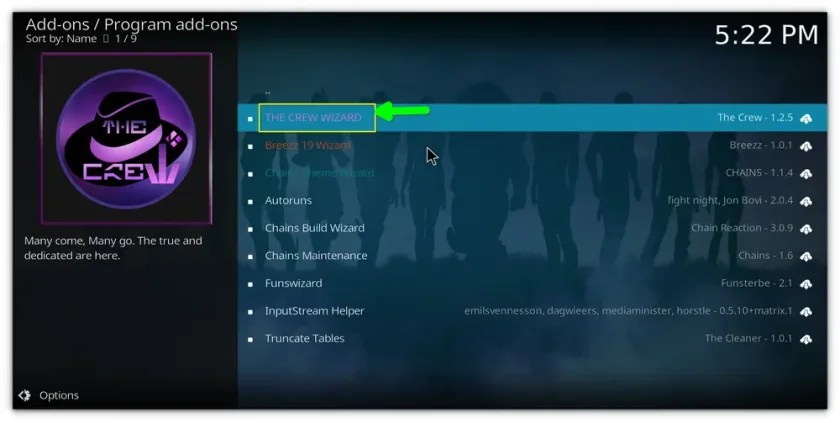
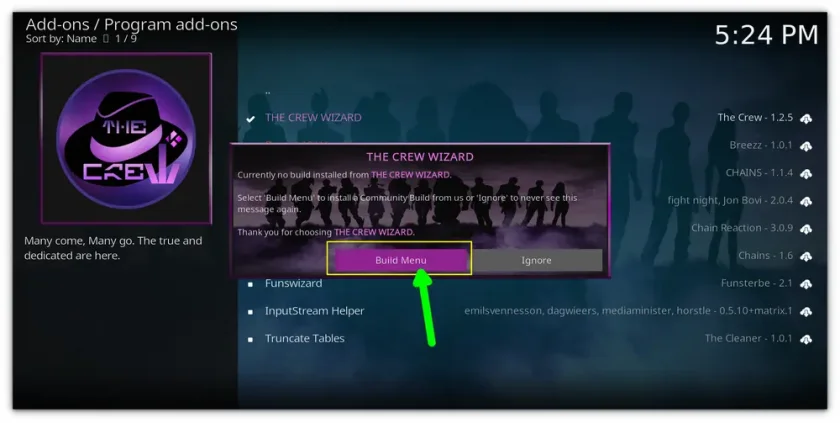
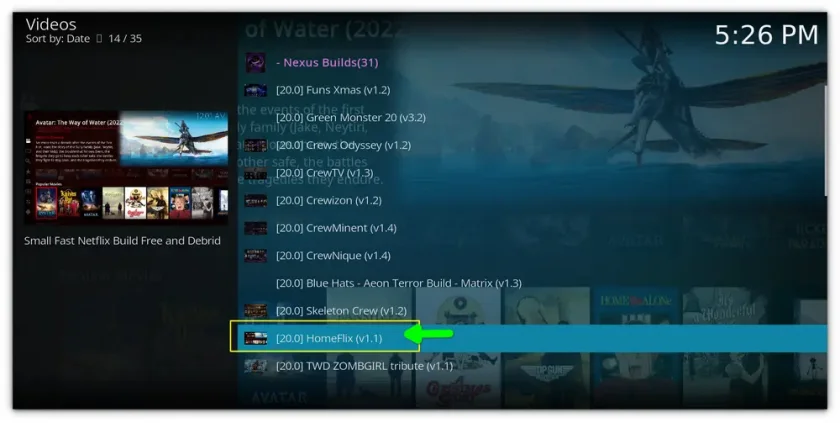
Exemplos comuns incluem:
- YouTube: plugin.video.youtube
- PVR IPTV Simple Client: para canais ao vivo via M3U
- The Movie Database (TMDb): para busca e exibição de capas e sinopses
Considerações importantes sobre segurança e estabilidade
Instalar builds de fontes não verificadas pode expor o sistema a riscos — como código malicioso, vazamento de dados ou comportamento inesperado. Sempre priorize repositórios com histórico comprovado de atualizações regulares e comunidade ativa.
Além disso, builds podem não ser compatíveis com todas as versões do Kodi. Verifique sempre a compatibilidade com a versão instalada (ex: Kodi 20 Nexus, Kodi 21 Omega).
Atualização e manutenção
O Kodi não atualiza automaticamente builds ou add-ons instalados via zip. Para manter o sistema seguro e funcional:
- Verifique periodicamente atualizações no repositório oficial do build
- Remova add-ons obsoletos ou não utilizados via Add-ons → Gerenciar add-ons
- Faça backup das configurações usando Kodi Backup (add-on dedicado) ou copie manualmente a pasta
~/.kodi/
Lembre-se: builds não substituem atualizações do próprio Kodi. Mantenha o aplicativo atualizado através do gerenciador de pacotes da sua distribuição.
Conclusão
Instalar builds e add-ons no Kodi no Linux é um processo simples quando realizado com atenção às boas práticas de segurança e compatibilidade. Ao seguir os passos corretos — desde a habilitação de fontes desconhecidas até a instalação via repositórios confiáveis — é possível transformar o Kodi em uma central multimídia poderosa, personalizada e totalmente adaptada às necessidades do usuário.
Para mais informações oficiais, consulte a documentação do Kodi e o fórum da comunidade.