Gravar apenas uma janela ou uma região específica da tela é uma necessidade comum para criadores de conteúdo, instrutores técnicos e desenvolvedores que precisam produzir tutoriais limpos e focados. No Linux, o OBS Studio é a ferramenta mais robusta e flexível para essa tarefa — especialmente com suporte nativo a PipeWire (em sessões Wayland) e XSHM (em X11). Este guia explica como configurar corretamente a gravação de uma janela individual ou de uma área definida, evitando bordas pretas indesejadas e garantindo saída com resolução precisa.
Pré-requisitos
- Sistema operacional Linux com OBS Studio 29.1 ou superior (recomendado via repositório oficial ou Flatpak);
- Sessão gráfica ativa em Wayland (para captura por janela com PipeWire) ou X11 (para captura por
Display Capture (XSHM)); - Permissões adequadas para acessar captura de tela (no Wayland, o OBS deve ter permissão via portal de segurança — geralmente concedida automaticamente ao iniciar pela primeira vez);
- Conhecimento básico de navegação no interface do OBS Studio (fontes, canvas, configurações de vídeo).
⚠️ Atenção: Este tutorial foi testado em distribuições modernas como Fedora 39+, Ubuntu 23.10+ e Arch Linux com GNOME/KDE. Em ambientes Wayland, a opção Screen Capture (PipeWire) é obrigatória para captura por janela; em X11, use Display Capture (XSHM).
Etapa 1: Anotar as configurações de vídeo originais
Antes de qualquer modificação, é essencial registrar os valores padrão do canvas e da escala de saída. Isso permite restaurar as configurações após a gravação — evitando que vídeos futuros sejam gravados em resoluções reduzidas acidentalmente.
No OBS Studio, clique em Arquivo → Configurações, vá até a aba Vídeo e anote:
- Resolução base do canvas (ex:
1920x1080) - Resolução escalonada de saída (ex:
1280x720ou1920x1080)
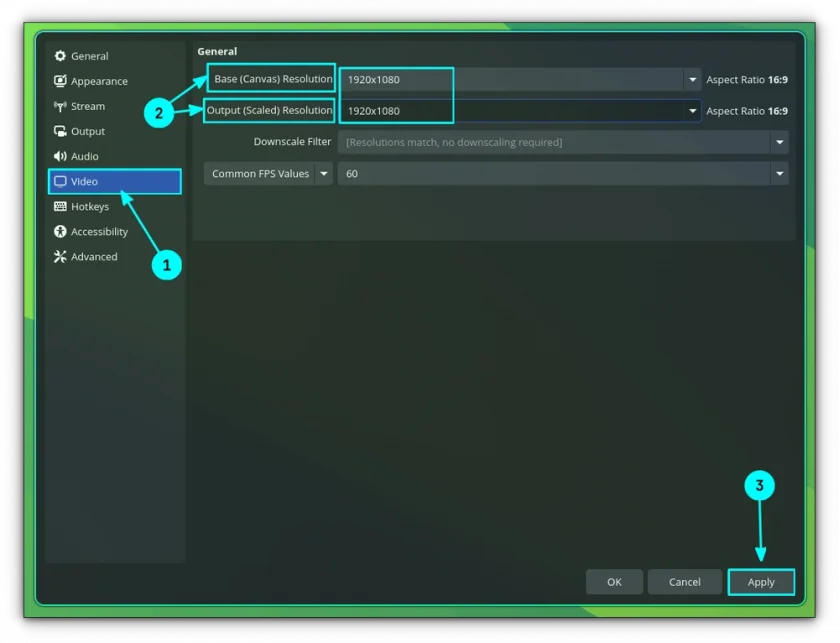
Esses valores serão restaurados na Etapa 6.
Etapa 2: Adicionar uma nova fonte de captura
Clique no botão + na seção Fontes, localizado abaixo da visualização principal do canvas.
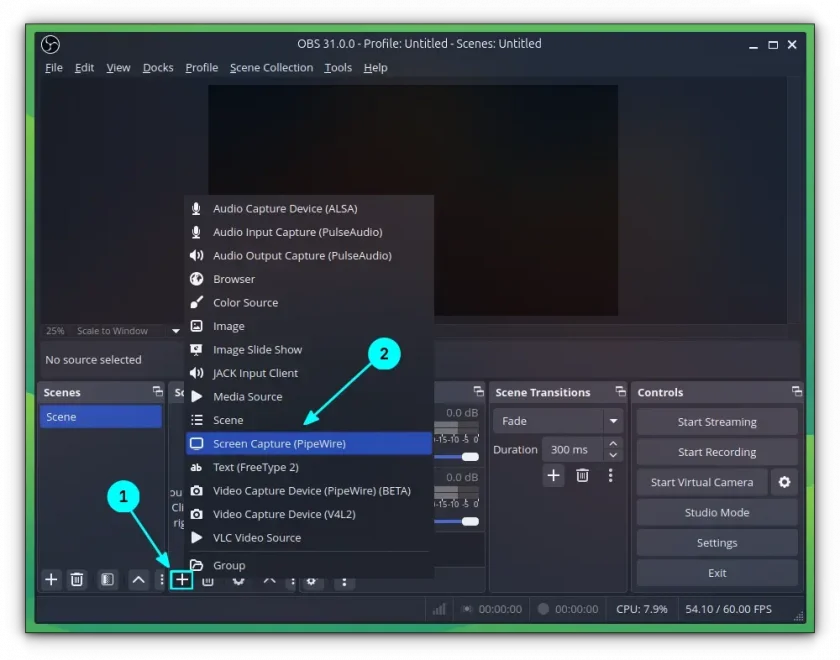
Na janela que abrir, selecione:
- Em sessões Wayland:
Captura de Tela (PipeWire) - Em sessões X11:
Captura de Tela (XSHM)
🔍 Dica técnica: Se a opção Screen Capture (PipeWire) não aparecer, verifique se o PipeWire está em execução (
pactl infodeve mostrar Server Name: PulseAudio (on PipeWire 0.x)). Em alguns sistemas, instale o pacoteobs-studio-plugin-pipewireou atualize o OBS via Flatpak:flatpak update io.obsproject.Studio
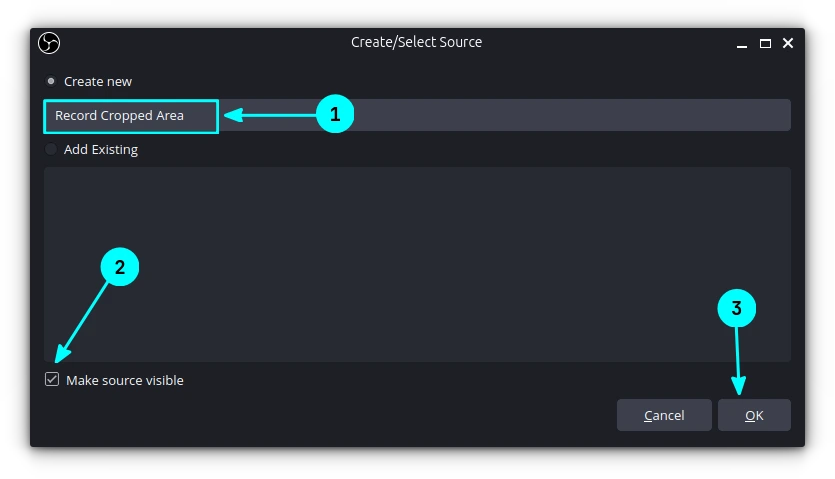
Dê um nome descritivo à fonte (ex: Janela-do-Navegador) e clique em OK.
Etapa 3: Selecionar a janela ou região desejada
Após confirmar o nome da fonte, uma caixa de diálogo de seleção será exibida.
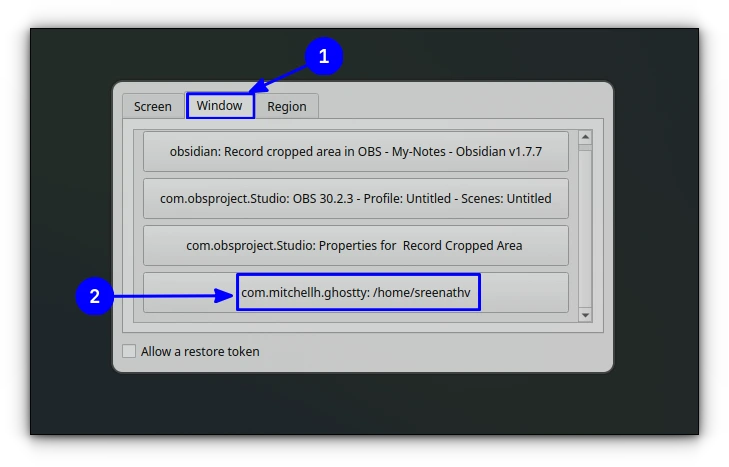
Para gravar uma janela específica:
- Clique na guia Janela, no topo da janela de seleção.
- Uma lista com todas as janelas abertas será exibida. Selecione a desejada (ex:
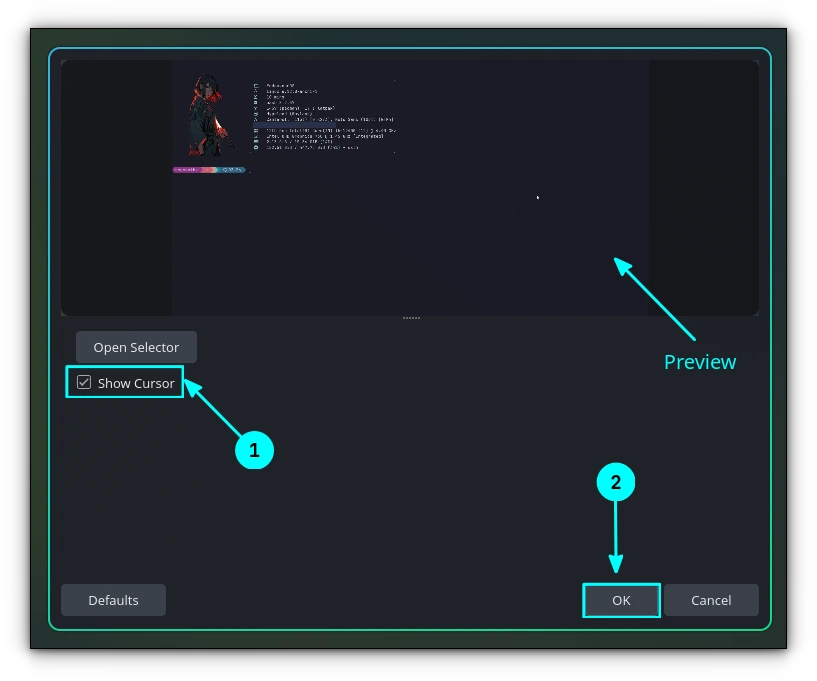
Brave Browser,Terminal,GIMP). - Ative ou desative Gravar cursor do mouse, conforme necessário.
- Clique em OK.
Para gravar uma região personalizada:
- Na mesma caixa de diálogo, clique em Região.
- Em seguida, escolha Selecionar Região.
- O cursor mudará para um sinal de
+. Arraste para delimitar a área exata que deseja gravar. - Confirme com OK.
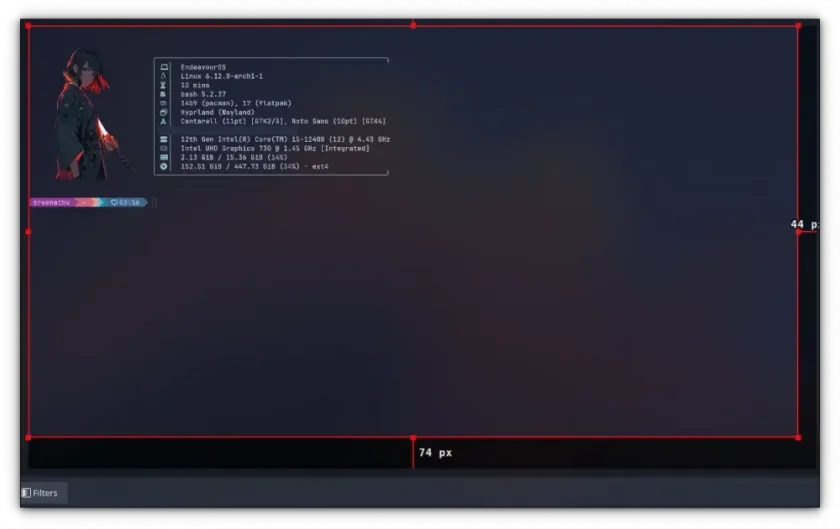
✅ Verificação visual: Uma prévia da janela ou região selecionada aparecerá no canvas. Se o conteúdo estiver cortado ou distorcido, repita a seleção — não prossiga sem validar a visualização.
Etapa 4: Redimensionar a saída para caber exatamente no conteúdo
Por padrão, a fonte adicionada ocupa apenas parte do canvas, deixando áreas pretas ao redor. Para eliminar esse espaço e gerar um arquivo de vídeo com dimensões exatas do conteúdo:
- Clique com o botão direito sobre a fonte recém-adicionada na lista de fontes (à direita do canvas).
- Selecione Redimensionar saída (tamanho da fonte).
- Confirme com Sim quando solicitado.
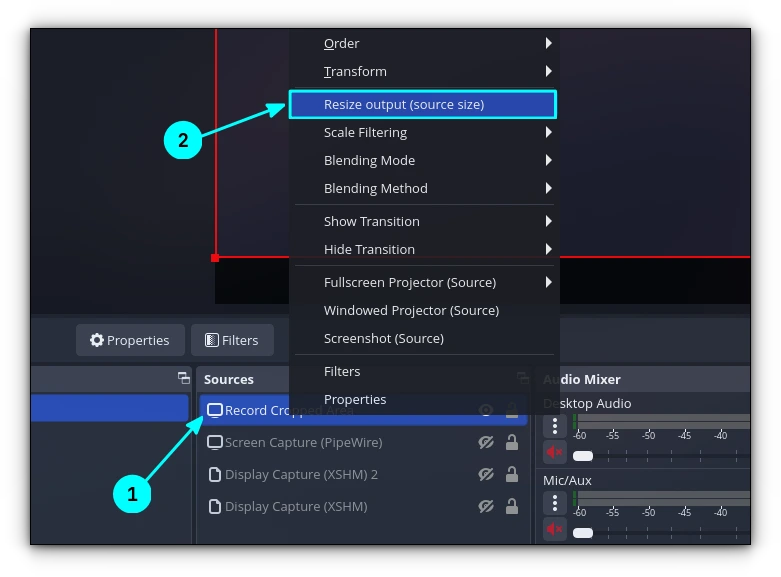
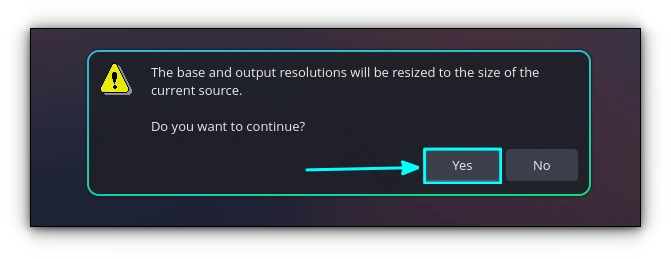
O canvas será automaticamente ajustado para corresponder às dimensões reais da janela ou região capturada.
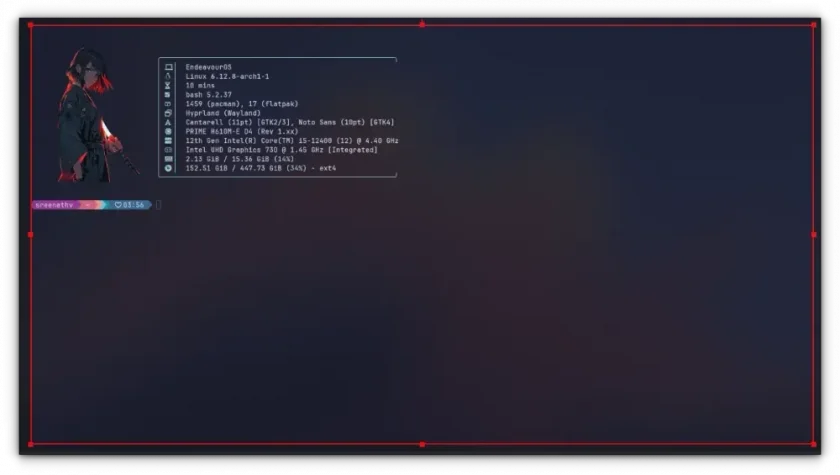
💡 Por que isso é necessário?
Sem esse redimensionamento, o arquivo final conterá bordas pretas fixas — mesmo que o conteúdo ocupe apenas uma fração da tela. Ao aplicarResize Output, o encoder do OBS usa apenas os pixels visíveis, otimizando qualidade e tamanho do arquivo.
Etapa 5: Iniciar e finalizar a gravação
Com a fonte corretamente dimensionada:
- Clique no botão Gravar (círculo vermelho, na barra inferior).
- Execute as ações desejadas na janela ou região selecionada.
- Ao terminar, clique em Parar gravação.
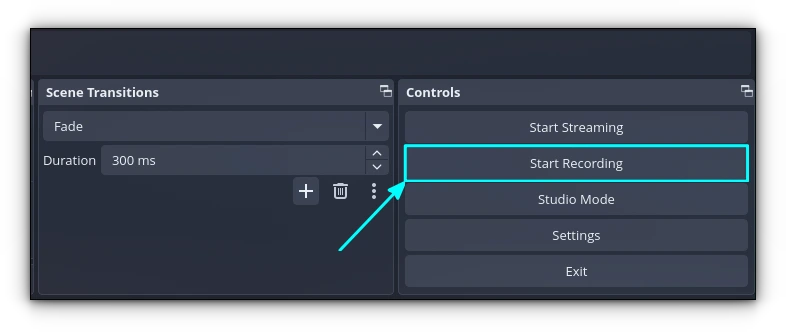
O arquivo será salvo no diretório padrão de gravações (configurável em Arquivo → Configurações → Saída → Caminho de gravação).
Etapa 6: Limpar e restaurar configurações
Após a gravação, é fundamental remover a fonte temporária e reverter as configurações de vídeo — caso contrário, todas as gravações futuras herdarão o canvas reduzido.
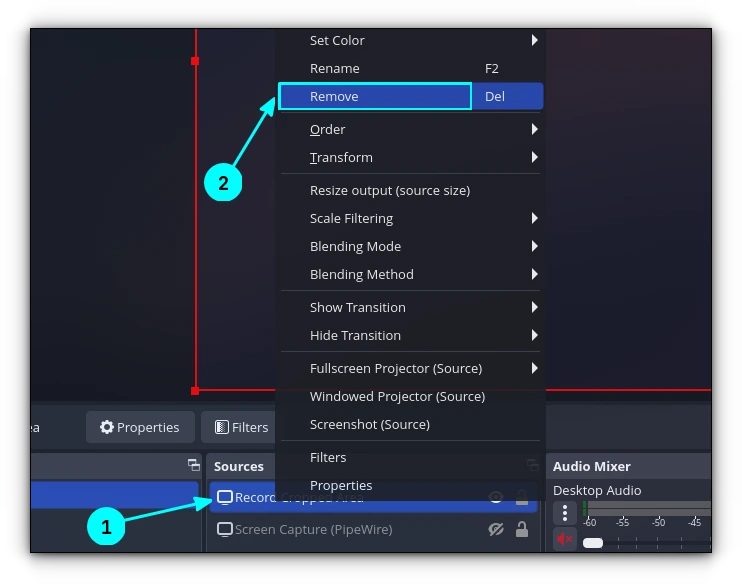
- Clique com o botão direito sobre a fonte na lista e selecione Remover.
- Acesse novamente Arquivo → Configurações → Vídeo.
- Restaure os valores anotados na Etapa 1 em:
- Resolução base do canvas
- Resolução escalonada de saída
- Clique em Aplicar e depois em OK.
🛑 Falha comum: Esquecer de restaurar o canvas causa gravações "apertadas" em projetos subsequentes. Sempre valide essas configurações antes de iniciar um novo projeto.
Como confirmar que funcionou
Após seguir todos os passos:
- Abra o arquivo gravado em um player como
mpvouVLC:mpv ~/Videos/gravacao.mp4 - Verifique se:
- Não há bordas pretas ao redor do conteúdo;
- A resolução do arquivo corresponde exatamente à da janela ou região selecionada (use
ffprobe:ffprobe -v quiet -show_entries stream=width,height -of csv=p=0 gravacao.mp4); - O cursor do mouse aparece (se ativado) e se move de forma fluida;
- Não há artefatos de corte ou distorção de proporção.
Solução de problemas comuns
| Problema | Causa provável | Solução |
|---|---|---|
| Janela não aparece na lista de captura (Wayland) | Permissão negada pelo portal de segurança | Reinicie o OBS Studio e conceda acesso à captura de tela ao clicar em “Permitir” na notificação do sistema. |
| Tela preta ao gravar em X11 | Falta de suporte XSHM ou driver gráfico antigo | Instale x11-xserver-utils e verifique se xhost +SI:localuser:$USER está habilitado (não recomendado para produção). Prefira migrar para Wayland + PipeWire. |
| Áudio não é capturado junto com a janela | Fonte de áudio não configurada | Adicione uma segunda fonte: Entrada de Áudio (PulseAudio) e selecione o dispositivo correto em Propriedades. |
| Redimensionamento não aplica | Fonte ainda não está ativa ou está bloqueada | Certifique-se de que a fonte está visível (olho ativado) e não está em modo de edição avançada. Reinicie o OBS se persistir. |
Esse fluxo garante gravações profissionais, com controle total sobre o quadro final — ideal para documentação técnica, tutoriais de terminal, demonstrações de UI e transmissões focadas. Para mais detalhes sobre configurações avançadas, consulte a documentação oficial do OBS Studio.