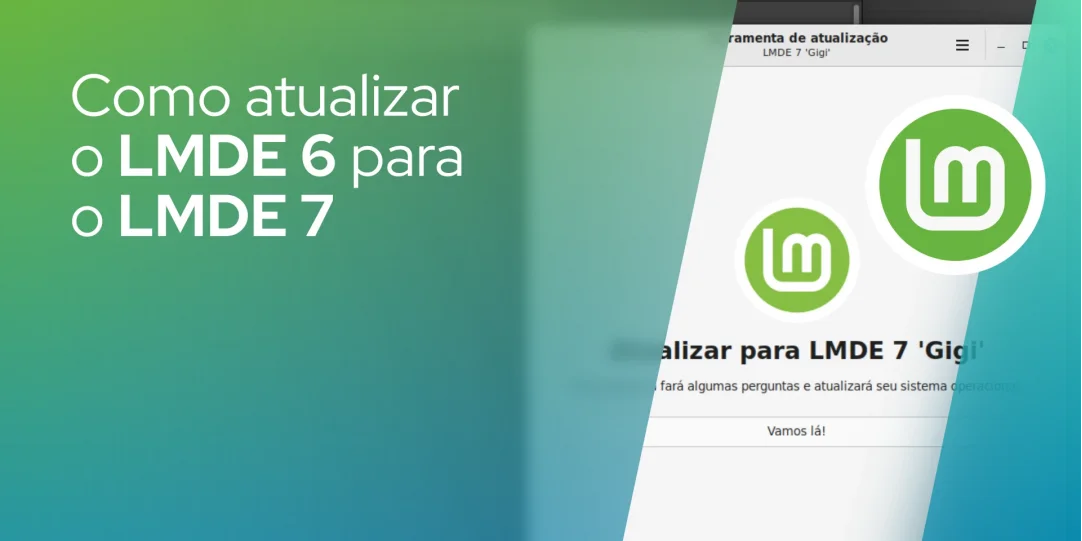
Neste tutorial, será explicado como atualizar sua instalação existente do LMDE (Linux Mint Debian Edition) 6 “Faye” para a mais recente versão LMDE 7 “Gigi”.
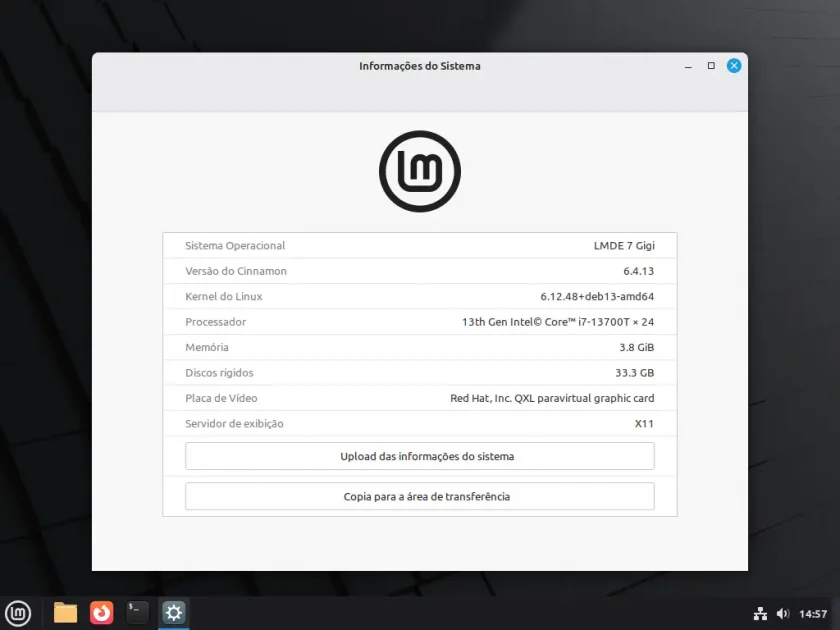
Apelidada de “Gigi” e baseada na série do sistema operacional Debian 13 “Trixie”, a nova versão LMDE 7 (Linux Mint Debian Edition) chega com o kernel Linux 6.12 LTS, suporte para instalações OEM e o ambiente Cinnamon 6.4.13, que inclui autenticação por impressão digital, temas atualizados e uma sessão Wayland aprimorada.
Se você está usando o LMDE 6 “Faye”, lançado há dois anos e baseado na série Debian GNU/Linux 12 “Bookworm”, agora é possível atualizar diretamente para o LMDE 7 “Gigi” sem precisar baixar a nova imagem ISO.
1. Atualize seu sistema
Antes de iniciar a atualização, é necessário garantir que o LMDE 6 esteja completamente atualizado. Execute os comandos abaixo em seu terminal e reinicie o sistema, se necessário, para aplicar todas as atualizações disponíveis:
sudo apt update && sudo apt full-upgradeComo alternativa, você pode usar o Gerenciador de Atualizações para aplicar todas as atualizações pendentes.
2. Instale o utilitário de atualização
Com o sistema atualizado, instale o utilitário mintupgrade executando o seguinte comando:
sudo apt install mintupgrade -y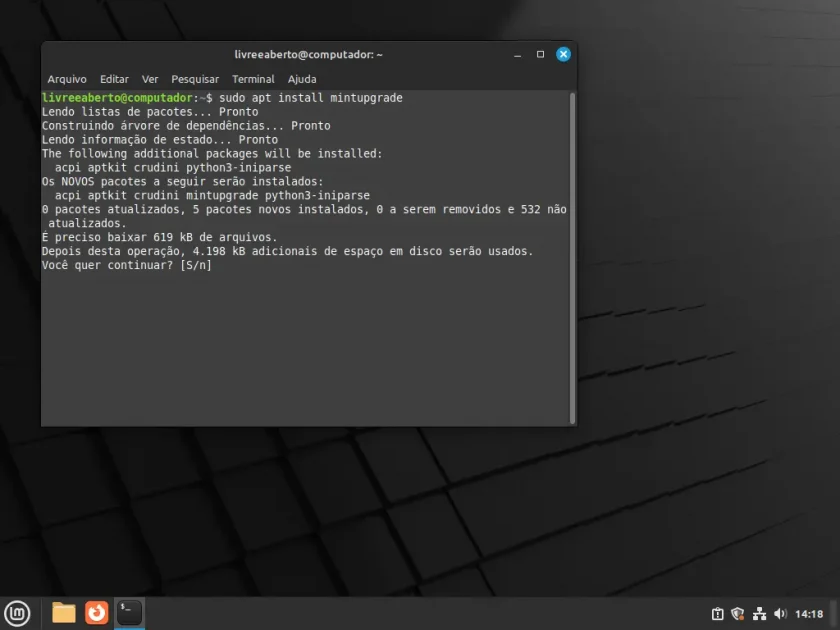
3. Inicie o processo de atualização
Depois de instalar o mintupgrade, inicie o processo de atualização com o comando:
sudo mintupgrade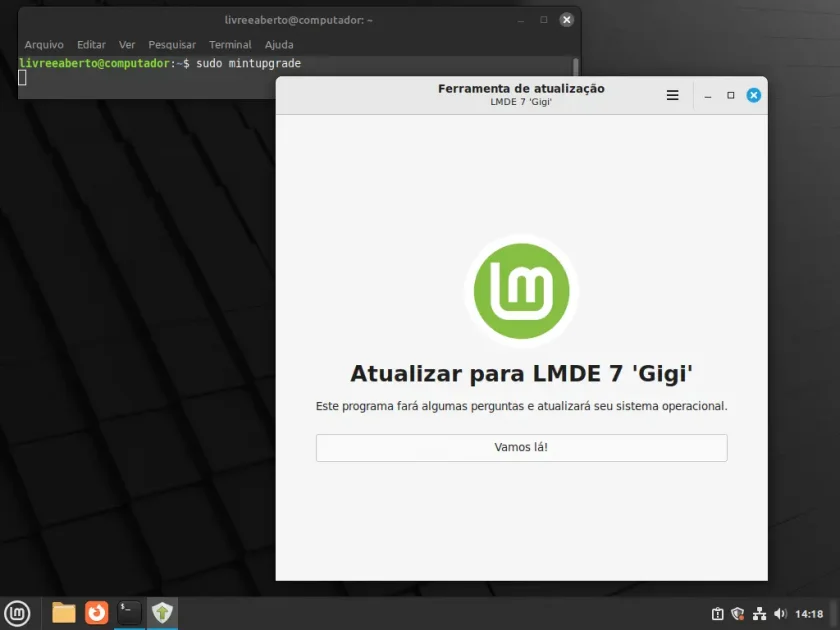
O processo de atualização do LMDE 6 para o LMDE 7 será iniciado. Basta seguir as instruções exibidas na tela. A ferramenta realizará uma série de verificações para preparar o sistema para a atualização. Clique em “Let’s go” para continuar.
4. Baixe e simule a atualização
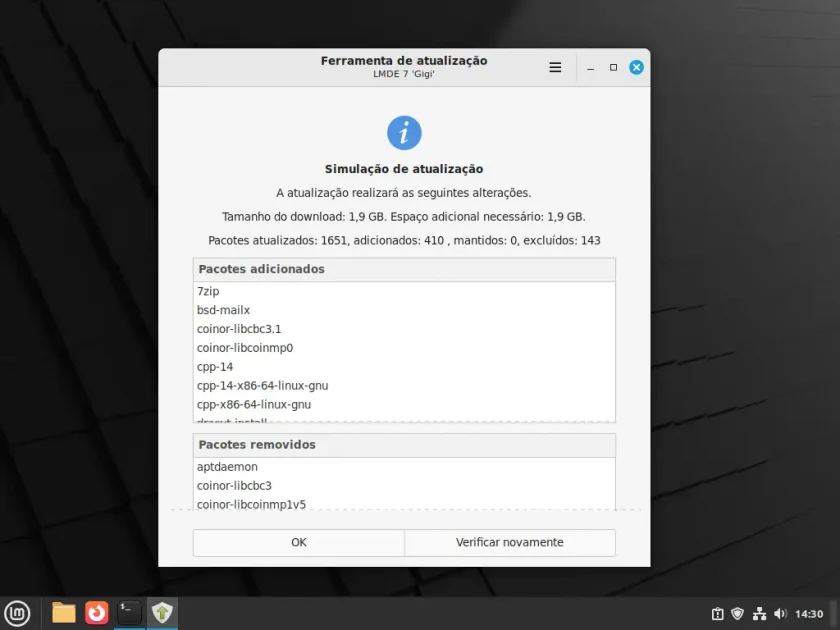
Se o sistema tiver um snapshot recente e estiver atualizado, a ferramenta configurará automaticamente os novos repositórios e baixará os pacotes necessários. Após o download, uma simulação da atualização será executada. Clique em “OK” para prosseguir.
5. Atualize os pacotes
Quando o download terminar, os pacotes serão atualizados. Clique novamente em “OK” para continuar.
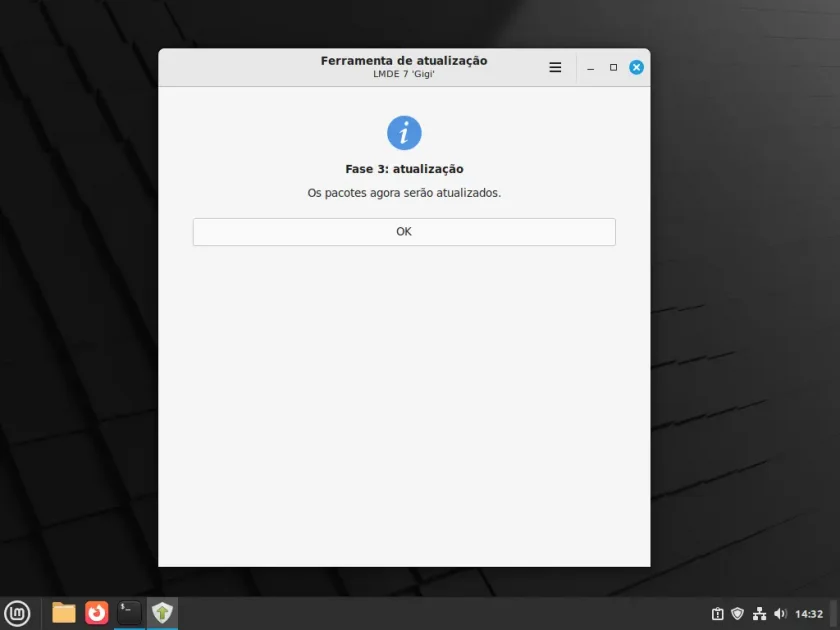
Esse processo pode demorar um pouco. Durante esse tempo, é recomendado aguardar sem interromper a atualização. Ao final, a ferramenta removerá pacotes órfãos e pedirá para reiniciar o computador. Feche o utilitário de atualização e o terminal, e então reinicie o sistema.
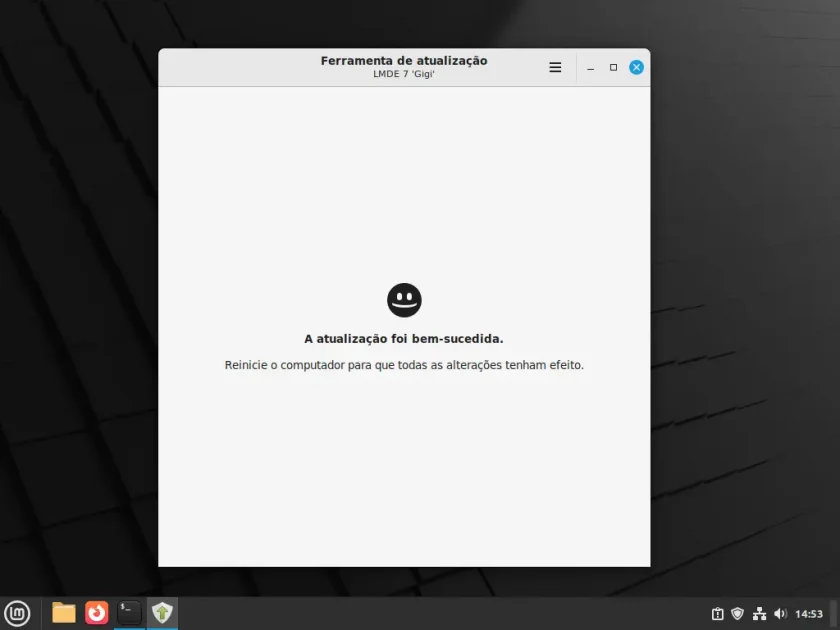
6. Aproveite o LMDE 7
Após reiniciar, seu sistema estará rodando o LMDE 7 “Gigi”, com todos os novos recursos e melhorias.